Vue d'ensemble
Lutinia est l'assistant IA de réservation de votre commerce. Vos clients réservent par WhatsApp, Telegram ou téléphone — sans créer de compte, sans télécharger d'app. L'IA gère la conversation, place les RDV dans l'agenda, et envoie confirmations et rappels pour limiter les no-shows. Vous gardez la main sur tout depuis ce dashboard.
La philosophie
- Canal privé. Le client vous appartient, pas à une marketplace.
- Zéro commission sur les réservations.
- Proactif. L'IA confirme les rendez-vous et envoie les rappels. La relance des créneaux creux et des clients inactifs arrive bientôt. Bientôt
- Téléphone IA (option) : les appels manqués sont pris en charge par une voix IA qui réserve.
Comment naviguer
Le menu de gauche regroupe toutes les pages : Agenda, Clients & Messages, Produits & Services, Caisse, Statistiques, Paramètres. Une page s'ajoute sur activation dans Paramètres : Comptabilité (livre des recettes / TVA).
En bas de la sidebar, un mini-calendrier (clic = navigation directe vers la date dans l'agenda) et la pile des notifications (RDV à confirmer, déplacements, no-shows, nouveaux clients).
Première configuration (onboarding)
À la création de votre compte, un assistant vous guide en 4 étapes, avec une barre de progression en haut :
- Salon — votre établissement : recherche via Google Maps (adresse pré-remplie) ou saisie manuelle si vous préférez.
- Services — ajoutez au moins une prestation (nom, durée, prix). Vous pourrez en ajouter d'autres ensuite.
- Praticiens — votre équipe, en nombre illimité (tous inclus dans le forfait).
- Terminé — « Votre salon est prêt ! » : vous arrivez sur le dashboard.
Questions fréquentes
Les réponses aux questions les plus courantes. Vous ne trouvez pas ? Parcourez le sommaire — chaque réponse renvoie vers la section détaillée correspondante.
Comment mes clients prennent-ils rendez-vous ?
+
Selon votre formule : vos clients vous écrivent sur WhatsApp / Telegram ou vous appellent, et l'assistant réserve pour eux ; ou vous saisissez les RDV vous-même depuis l'Agenda (RDV pris au téléphone, en boutique). Votre QR code / affiche (Paramètres → Mon numéro) mène vos clients vers le bon canal.
Un client n'a pas reçu sa confirmation ou son rappel — pourquoi ?
+
Vérifiez d'abord que le client a bien un numéro/canal valide sur sa fiche, et qu'il n'est pas en notifications coupées (fiche client → cloche). Les rappels partent en général la veille (J-1) et quelques heures avant (H-1). Un client qui a répondu STOP ne reçoit plus de messages, c'est normal et obligatoire (RGPD).
Comment encaisser un paiement ?
+
Menu Caisse → ajoutez les prestations/produits au panier → choisissez le moyen de paiement (espèces, carte…) → validez. Le ticket peut être envoyé par email ou imprimé. Voir la section Caisse pour le détail (paiement scindé, remboursement, clôture).
La caisse est-elle conforme à la loi anti-fraude TVA ?
+
Oui. Les ventes encaissées sont inaltérables (numérotation continue, journal avec empreinte/hash, clôtures). Une erreur ne se corrige pas en modifiant la vente : on enregistre un remboursement / avoir. C'est voulu et exigé par la réglementation.
Un client ne s'est pas présenté (no-show). Que faire ?
+
Sur le RDV, marquez-le « non présenté ». Le compteur de no-shows de la fiche client s'incrémente ; au-delà d'un seuil, vous pouvez bloquer le client (il ne pourra plus réserver via l'assistant).
Comment annuler ou déplacer un rendez-vous ?
+
Cliquez le RDV dans l'Agenda. Pour déplacer : onglet « Heure / date ». Pour annuler : bouton Annuler (le créneau est libéré et le client prévenu). Détail des options (proposer un autre créneau, reprendre la main sur l'IA) dans la section Agenda.
Comment ajouter une prestation, un praticien ou changer mes horaires ?
+
Prestations et produits : menu Services. Équipe et horaires de chacun : Paramètres → Équipe. Horaires d'ouverture, congés et jours fériés : Paramètres. Tout est pris en compte immédiatement pour les créneaux proposés.
Comment fusionner deux fiches clients en double ?
+
Page Clients : si des fiches semblent désigner la même personne (même nom, nom proche, même e-mail), un bandeau « Doublons potentiels » apparaît. Cliquez Fusionner, choisissez la fiche à conserver — les RDV, conversations, canaux et notes des autres lui sont rattachés. Depuis une fiche client, le bouton « Fusionner avec une autre fiche » montre le résultat avant de valider. L'historique encaissé reste intact (rien n'est perdu).
L'assistant IA répond à mes clients. Comment reprendre la main ?
+
Dans une conversation (page Clients / Messages), basculez en mode manuel : l'IA se met en pause sur ce client et c'est vous qui répondez. Vous pouvez lui rendre la main à tout moment. (Nécessite un pack IA.)
Comment imprimer mon affiche / QR code de réservation ?
+
Paramètres → Mon numéro : vous y téléchargez votre affiche et vos autocollants QR (formats vitrine / comptoir) à imprimer. Le QR mène vos clients directement vers votre page de réservation.
Comment fonctionne l'essai, l'abonnement, et comment résilier ?
+
L'essai de 14 jours est gratuit (sans carte). Ensuite, Paramètres → Mon abonnement pour activer votre formule et gérer la facturation via le portail. La résiliation se fait depuis ce même portail, sans engagement.
Mes données m'appartiennent-elles ? Puis-je les exporter ?
+
Oui. Paramètres → Mes données : export CSV de vos clients et de votre historique (portabilité RGPD, article 20). Vous restez propriétaire de votre fichier client — aucun verrouillage, vous pouvez l'emporter à tout moment.
J'ai oublié le code de la caisse (verrou).
+
Le verrou caisse est un code que vous avez défini (Paramètres → sécurité). Il protège l'accès au chiffre d'affaires sur une tablette partagée. Si vous l'avez oublié, vous pouvez le redéfinir depuis les Paramètres en tant que titulaire du compte.
Comment obtenir de l'aide ? Y a-t-il un support téléphonique ?
+
Le support se fait en ligne (il n'y a pas de hotline téléphonique). Ce guide couvre l'ensemble des fonctions — parcourez le sommaire. Pour une question non couverte, écrivez-nous à contact@lutinia.fr.
Tableau de bord
C'est votre page d'accueil. Elle tient en 2 cartes côte à côte : à gauche le Briefing (le point sur votre activité), à droite les Actions à faire (ce qui attend votre intervention).
Carte « Briefing » (gauche)
Un curseur ‹ › bascule entre Aujourd'hui et Demain :

- Aujourd'hui : 4 indicateurs, vos prochains RDV, et la section « L'équipe aujourd'hui » (voir ci-dessous).
- CA du jour : le grand chiffre est ce que la journée doit rapporter, c'est-à-dire les rendez-vous du jour qui ne sont ni annulés ni marqués absents, plus les produits déjà vendus. La barre et la ligne « dont … encaissés » montrent ce qui est déjà payé, y compris les rendez-vous encaissés à l'avance. Les rendez-vous réglés avec un forfait n'y figurent pas : ils ont été comptés à la vente du forfait.
- Rendez-vous : les rendez-vous du jour qui ne sont pas annulés.
- Taux d'occupation : la part du temps de travail de votre équipe déjà réservée aujourd'hui. Il compte les horaires de chaque praticien présent, sans les pauses ni les absences. Un rendez-vous annulé libère son créneau. Les jours de fermeture, la tuile indique que personne ne travaille.
- Pris par l'assistant : les rendez-vous de la semaine (du lundi au dimanche) que l'assistant a pris par messages (WhatsApp, Messenger, Telegram, SMS) ou par téléphone, sans les rendez-vous annulés.
- Demain : projection de la prochaine journée travaillée. Si vous travaillez demain, l'onglet affiche « Demain » avec la date à côté ; si demain est un jour de repos ou de congé, il saute automatiquement au prochain jour ouvré et affiche sa date (ex. « Mardi 16 juin »). On y trouve la projection (RDV prévus, taux de remplissage, CA estimé), la liste des rendez-vous de ce jour.
En haut de la carte, deux raccourcis : Encaisser (ouvre la caisse) et Nouveau RDV (ouvre l'agenda).
« L'équipe aujourd'hui »
En bas du Briefing, cette section liste uniquement les praticiens au planning du jour (d'après leurs horaires dans Paramètres → Équipe & praticiens), avec leur badge couleur, identique à celui de l'agenda. Si personne ne travaille aujourd'hui, elle l'indique.
Chaque praticien affiche ses horaires du jour (ex. 09:00–19:00).
Carte « Actions à faire » (droite)
- RDV à confirmer — la file des rendez-vous pris par l'IA en attente de validation (le chiffre dans l'onglet = combien il en reste). Voir ci-dessous.
- Créneaux à remplir — les trous de votre planning et les clients à relancer pour les combler. Bientôt
- Clients à reconquérir — vos clients inactifs à réveiller. Bientôt
Une pastille indique le mode en cours (validation manuelle ou automatique des RDV). Le bouton Réglages ouvre le réglage correspondant.
Confirmer les RDV de l'IA (validation manuelle)
Si vous êtes en validation manuelle (réglable dans Paramètres → IA & Canaux), chaque RDV pris par l'assistant arrive ici. L'onglet les présente un par un (flèches ‹ ›) : pour chacun, vous voyez la journée complète dans une mini vue agenda, le RDV à traiter cerclé de rouge — vous validez donc en contexte, jamais à l'aveugle.
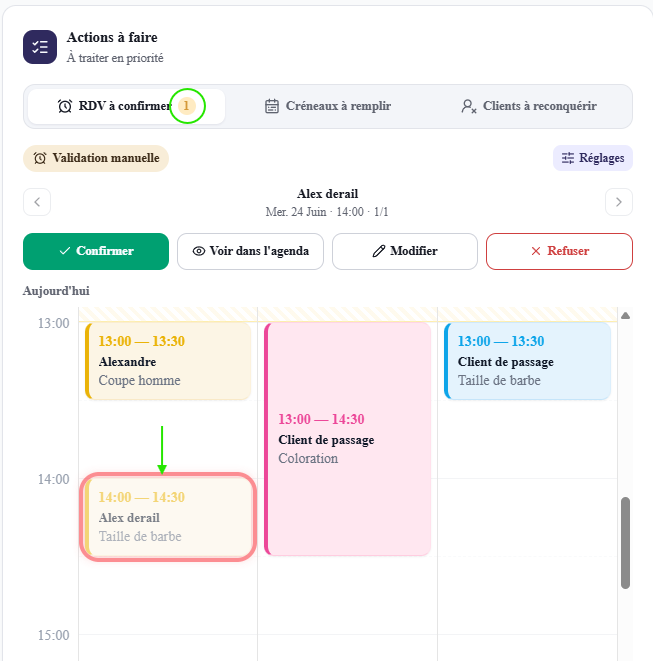
Quatre actions :
- Confirmer — valide le RDV (le client est prévenu) et passe au suivant.
- Voir dans l'agenda — ouvre l'agenda complet positionné sur ce RDV.
- Modifier — ouvre directement la fiche « Gérer le rendez-vous » (prestation, praticien, heure, proposer un autre créneau, ou encaisser à l'avance) sans quitter le tableau de bord.
- Refuser — annule le RDV (le client est prévenu).
Remplir les trous du planning Bientôt
L'assistant repérera les trous de votre planning et proposera ces créneaux à vos clients habituels, avec leur accord.
Clients à reconquérir Bientôt
L'assistant relancera vos clients inactifs, avec leur accord.
Agenda
L'agenda est le cœur de l'application. Tous les RDV créés par l'IA ou à la main s'y affichent en temps réel.
Choisir une vue
En haut, quatre boutons : Jour, 3 jours, Semaine, Mois. Les flèches gauche/droite naviguent dans la vue active. Le bouton Aujourd'hui ramène sur la date du jour.

Le panneau latéral (5 cartes)
À droite de l'agenda, un panneau vous donne le pouls de la journée et les actions rapides. Il regroupe cinq cartes :
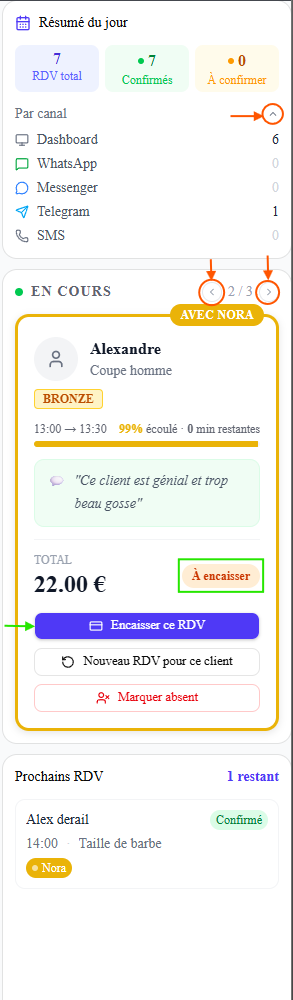
- Résumé du jour — le compte du jour : RDV total, Confirmés, À confirmer. La ligne « Par canal » (repliable) détaille d'où viennent les RDV (Dashboard, puis vos canaux actifs : WhatsApp, Telegram, téléphone ; un canal inactif n'y figure que s'il a un RDV ce jour-là).
- En cours — le(s) RDV en train de se dérouler, présentés un par un (slider
‹ ›avec le compteur, ex. 2/3). On y voit le client, sa fidélité (ex. Bronze), la progression (« 99 % écoulé · 0 min restantes »), le total, et 3 actions : Encaisser ce RDV, Nouveau RDV pour ce client, Marquer absent (no-show). S'il n'y a rien en cours, la carte l'indique. - Prochains RDV — les rendez-vous à venir dans la journée (nombre restant + détail).
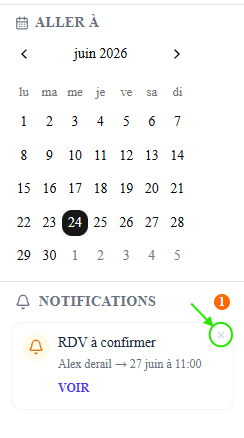
- Aller à — un mini-calendrier mensuel pour sauter directement à une date.
- Notifications — la pile d'alertes (RDV à confirmer, déplacé, annulé…) ; voir la section Notifications.
Créer un RDV à la main
- Clic sur le bouton + Nouveau RDV en haut à droite, ou clic sur le créneau souhaité dans la vue Jour/Semaine.
- Renseigner le client (existant ou nouveau), la prestation, puis choisir explicitement le praticien (il n'y a pas d'option « peu importe » : c'est vous qui décidez qui prend le RDV).
- Choisir la date et le créneau, puis Créer le RDV — il apparaît immédiatement.
Renseigner le client
Dans la section CLIENT, vous avez trois façons d'indiquer qui prend le RDV :
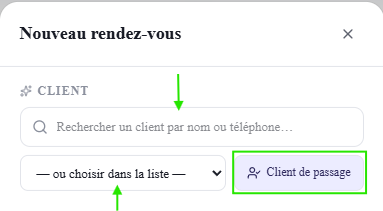
- Le champ de recherche « Rechercher un client par nom ou téléphone… » — le plus rapide quand vous connaissez le client. Il classe les meilleures correspondances en premier :
- Par nom : les noms qui commencent par votre saisie d'abord, puis ceux dont un mot commence par elle — donc le prénom comme le nom de famille marchent (« mar » trouve « Marie Dupont » et « Léa Martin »).
- Par téléphone : seuls les chiffres comptent (espaces, points,
+33ou0ignorés) et une partie du numéro suffit (ex. les 4 derniers chiffres).
- Le menu « — ou choisir dans la liste — » — déroule tous vos clients par nom, pratique si vous préférez parcourir plutôt que taper.
- Le bouton « Client de passage » — pour un client de passage / walk-in dont vous ne gardez pas la fiche (pas de nom ni de numéro à saisir).
La fiche choisie apparaît résumée (nom + téléphone). Si le client est bloqué (no-shows répétés), un avertissement le signale — vous pouvez tout de même lui prendre le RDV à la main.
Choisir la prestation, puis le praticien
Dans la section PRESTATION, choisissez le service (champ « Rechercher une prestation… » ou clic direct sur une carte). Chaque carte affiche la durée et le prix.
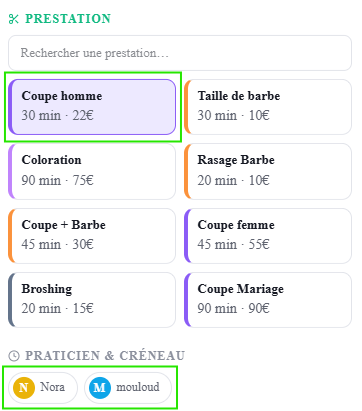
Ensuite, quand vous sélectionnez une date, les praticiens qui ne travaillent pas ce jour-là (jour de repos ou congé) sont grisés et barrés : ils ne sont pas sélectionnables. Si vous changez de date après avoir choisi un praticien indisponible ce nouveau jour, sa sélection est retirée pour vous éviter une erreur. Si aucun praticien ne travaille à la date choisie, un message vous invite à prendre une autre date.
Choisir la date et le créneau
Pour la date, des raccourcis : Aujourd'hui, Demain et le prochain jour travaillé (ex. « Ven ») ; ou le sélecteur de date pour n'importe quel jour. Les créneaux apparaissent alors dans une grille (avec leur heure de fin).
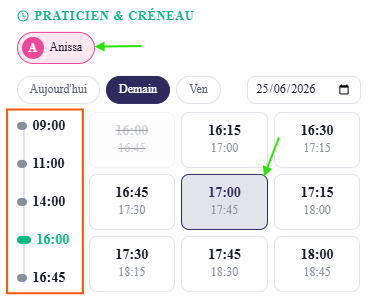
La grille montre les créneaux 9 à la fois. À gauche, une timeline liste les heures clés de la journée : cliquez sur une heure pour y sauter directement, ou faites défiler à la molette de la souris au-dessus de la timeline pour avancer/reculer d'une heure à l'autre (les chevrons ‹ › font de même). Puis cliquez sur le créneau voulu pour le sélectionner (il passe en surbrillance).
Confirmer un RDV en attente
Les RDV pris par l'IA arrivent souvent « en attente » (à confirmer). Deux alertes visuelles vous les signalent sans avoir à les chercher :
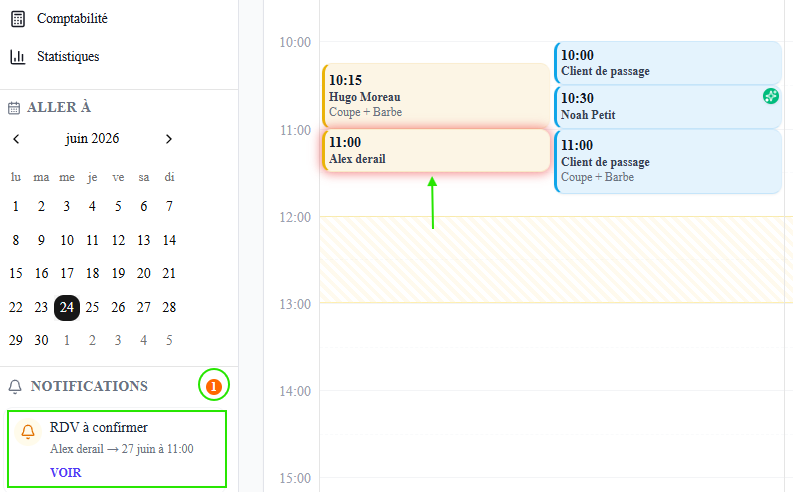
- Dans l'agenda : le RDV apparaît avec un cadre rouge clair, bien distinct des RDV confirmés.
- Dans la barre latérale : la cloche Notifications affiche une pastille avec le nombre de RDV à confirmer, et une carte « RDV à confirmer » (nom du client + date/heure) avec un lien
VOIRqui vous amène droit au RDV.
Cliquer sur le RDV (dans l'agenda ou via VOIR) ouvre un panneau de revue. Il récapitule tout pour décider en un coup d'œil : le client et le canal d'où vient la demande (ex. « Via Telegram »), la prestation et son prix, la date et l'horaire, le praticien concerné (ex. « Avec Nora »), et le message du client. Un badge « En attente » rappelle le statut.
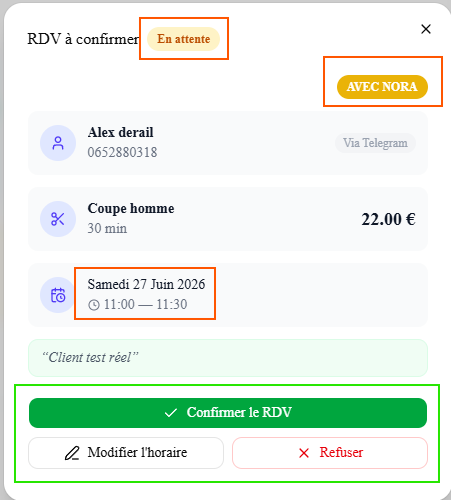
Trois actions en bas du panneau :
- Confirmer le RDV — valide le rendez-vous ; le client est prévenu.
- Modifier l'horaire — ajustez la date/l'heure avant de valider (utile pour caler le RDV sur un créneau qui vous arrange).
- Refuser — décline la demande (le créneau reste libre).
Gérer un RDV (la fiche « Gérer le rendez-vous »)
Cliquer sur n'importe quel RDV (à venir, passé, encaissé ou non) ouvre sa fiche « Gérer le rendez-vous », organisée en trois onglets :
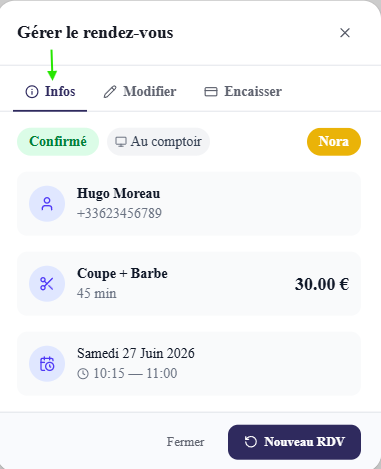
- Infos — la vue d'ensemble : client, prestation, date/heure, praticien, statut et état d'encaissement. Selon le cas : Imprimer le ticket (si encaissé) ou Nouveau RDV pour ce client.
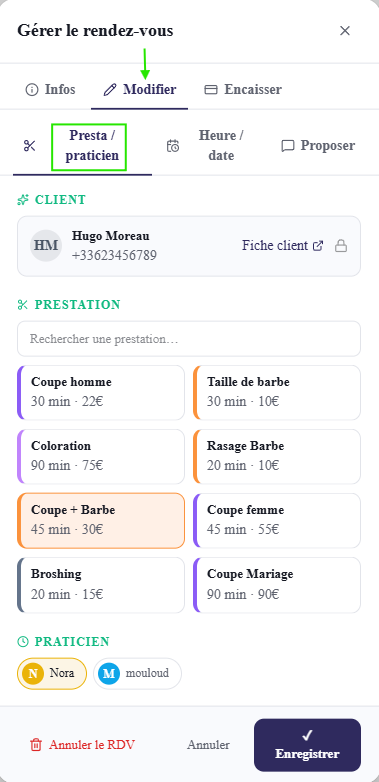
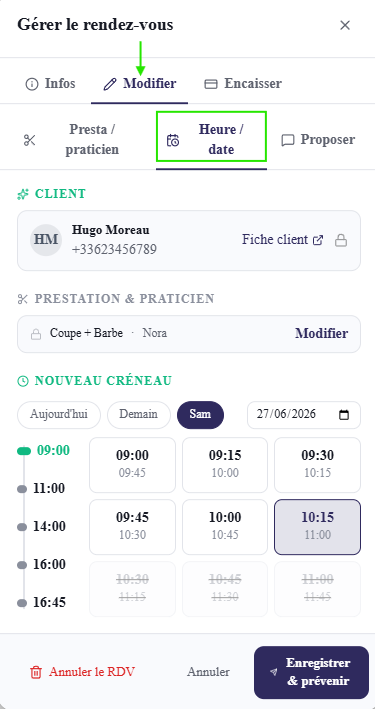
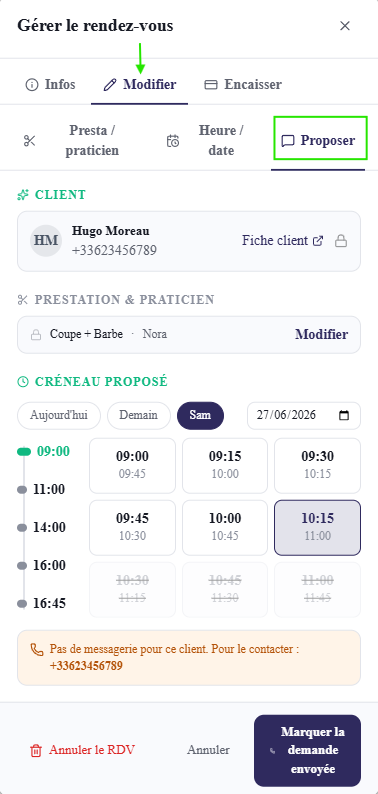
- Modifier — le formulaire d'édition, avec ses sous-onglets : Presta / praticien (silencieux, le client n'est pas notifié), Heure / date (déplacement de votre initiative → confirmation envoyée au client), Proposer (négocier un créneau avec accord du client, détaillé plus bas).
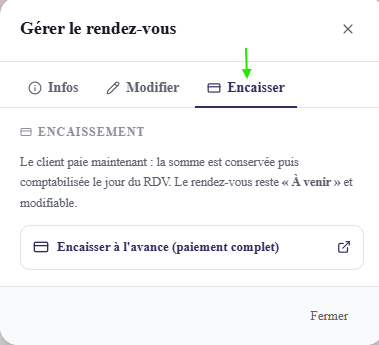
- Encaisser — pour un RDV à venir, encaisser à l'avance le prix complet : la somme est conservée puis comptabilisée le jour du rendez-vous, et le RDV reste « À venir » (jamais « Terminé ») et modifiable. Pour un RDV passé ou en cours, « Encaisser ce RDV » le clôture. Le règlement se finalise toujours en caisse.
L'onglet Modifier regroupe trois sous-onglets, selon ce que vous changez et selon que le client doit être prévenu ou non :
Presta / praticien — corriger ou réaffecter le rendez-vous sans déranger le client. Cliquez une autre prestation dans la grille (ou cherchez-la dans la barre de recherche), et/ou choisissez un autre praticien via les pastilles en bas. Le prix et la durée s'ajustent automatiquement à la nouvelle prestation. Le client n'est pas notifié (ajustement interne) ; validez avec Enregistrer. Pratique pour réparer une erreur de saisie ou confier le RDV à un collègue.
Heure / date — déplacer le rendez-vous à un autre créneau, de votre initiative. Choisissez le jour (Aujourd'hui, Demain, un jour précis ou le calendrier) puis l'heure dans la grille de créneaux — les créneaux indisponibles (déjà pris, hors horaires) sont grisés. À l'enregistrement, le client reçoit automatiquement une confirmation du nouveau créneau : le bouton porte d'ailleurs la mention « Enregistrer & prévenir ».
Proposer — quand vous voulez l'accord du client avant de déplacer. Sélectionnez un créneau et envoyez-lui la proposition : votre assistant IA se met en pause sur cette conversation, le client répond, et vous appliquez le changement une fois qu'il a dit oui. Si le client n'a pas de messagerie (téléphone seul), l'écran affiche son numéro pour que vous l'appeliez, et le bouton devient « Marquer la demande envoyée ». Idéal pour ne jamais déplacer un RDV « d'autorité ».
L'onglet Encaisser, pour un RDV à venir :
Proposer un changement de RDV (avec accord du client)
Pour décaler un RDV confirmé en gardant le client dans la boucle — plutôt que de le déplacer d'autorité — utilisez la demande de modification : vous proposez un créneau, l'IA se met en pause, et vous discutez avec le client dans un mini-chat jusqu'à l'accord.
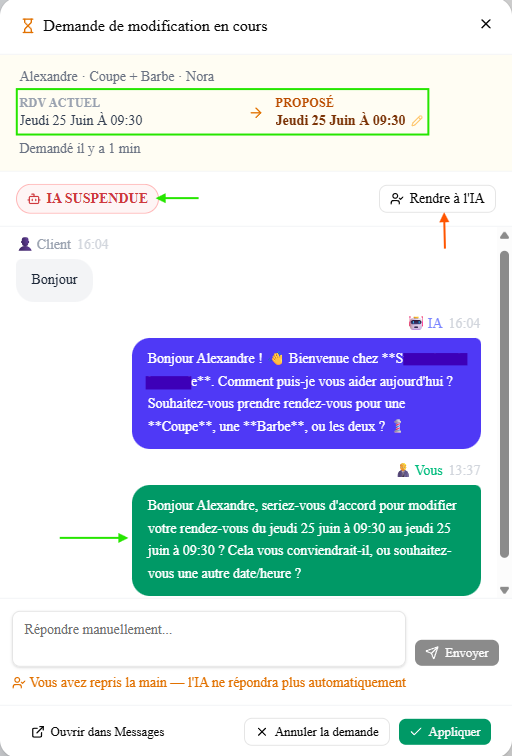
- Ouvrir le RDV → onglet Proposer → choisir le nouveau créneau → Demander au client.
- Le suivi de la demande s'ouvre : comparatif RDV actuel → proposé et un mini-chat. Un message de proposition est pré-rempli dans le champ de saisie.
- Cliquer Envoyer : le client reçoit la proposition sur son canal, et le badge passe « IA suspendue » — l'IA ne répond plus automatiquement, vous gardez la main.
- Le client répond dans le fil en temps réel. Vous échangez librement pour convenir d'un créneau (l'IA reste muette).
- Si un autre créneau est finalement convenu, cliquez le crayon ✏️ à côté de « Proposé » pour l'ajuster avant d'appliquer.
- Cliquer Appliquer : le RDV est déplacé au créneau retenu, une confirmation est envoyée au client, et l'IA reprend la main automatiquement.
Toutes les demandes en cours sont regroupées dans la carte « Demandes en attente » du panneau de droite : cliquez-en une pour rouvrir son suivi.
Annuler un RDV
Pour annuler un rendez-vous, ouvrez sa fiche d'édition : le bouton rouge « Annuler le RDV » est en bas à gauche de la fenêtre. Un clic affiche une demande de confirmation (« Annuler ce RDV ? Le client sera prévenu. ») — confirmez avec Oui, annuler.
- Le RDV passe en statut
Annuléet son créneau est libéré dans l'agenda. - Le client est notifié automatiquement de l'annulation sur son canal (WhatsApp, Telegram…).
- Le RDV n'est pas supprimé : il reste consultable dans l'historique (et la caisse), comme l'exige la traçabilité légale.
Encaisser un RDV depuis l'agenda
Sur un RDV en cours ou passé (pas sur un RDV encore à venir), ouvrir la fiche puis cliquer Encaisser ce RDV. Vous êtes redirigé vers la Caisse avec le panier pré-rempli (prestation, praticien, client, prix). Voir la section Caisse pour la suite.
Filtres et lisibilité
- Pastilles praticiens : cliquez sur une pastille pour n'afficher que ce praticien ; cliquez-en plusieurs pour les cumuler. Aucune sélection = tous les praticiens affichés.
- Couleur : choisir si les RDV sont colorés par praticien ou par service.
- Compact : densifie l'affichage pour voir plus de créneaux d'un coup.
- Légende : ouvre la correspondance couleur / praticien ou service, et la signification des repères (voir ci-dessous).
- Bouton réduire
›(en haut à gauche) : masque le menu latéral pour agrandir l'agenda ; recliquez pour le ré-afficher.
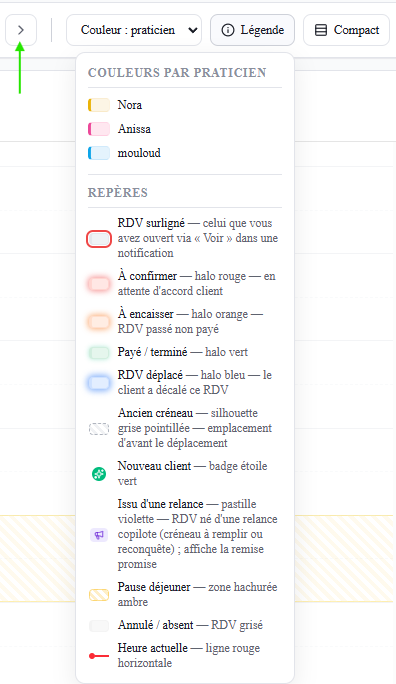
La Légende détaille tous les repères visuels de l'agenda :
- RDV surligné — celui que vous avez ouvert via « Voir » dans une notification.
- À confirmer — halo rouge — en attente d'accord client.
- À encaisser — halo orange — RDV passé non payé.
- Payé / terminé — halo vert.
- RDV déplacé — halo bleu — le client a décalé ce RDV.
- Ancien créneau — silhouette grise pointillée — l'emplacement d'avant le déplacement.
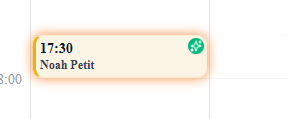
- Nouveau client — badge étoile vert.
- Pause déjeuner — zone hachurée ambre.
- Annulé / absent — RDV grisé.
- Heure actuelle — ligne rouge horizontale.
Clients & Messages
Le carnet client centralise toutes les personnes ayant déjà interagi avec votre établissement — créées manuellement, ou automatiquement quand l'IA reçoit un nouveau message WhatsApp/Telegram ou appel téléphonique. La page Clients les présente en tableau : recherche, filtres, colonnes personnalisables et actions rapides.
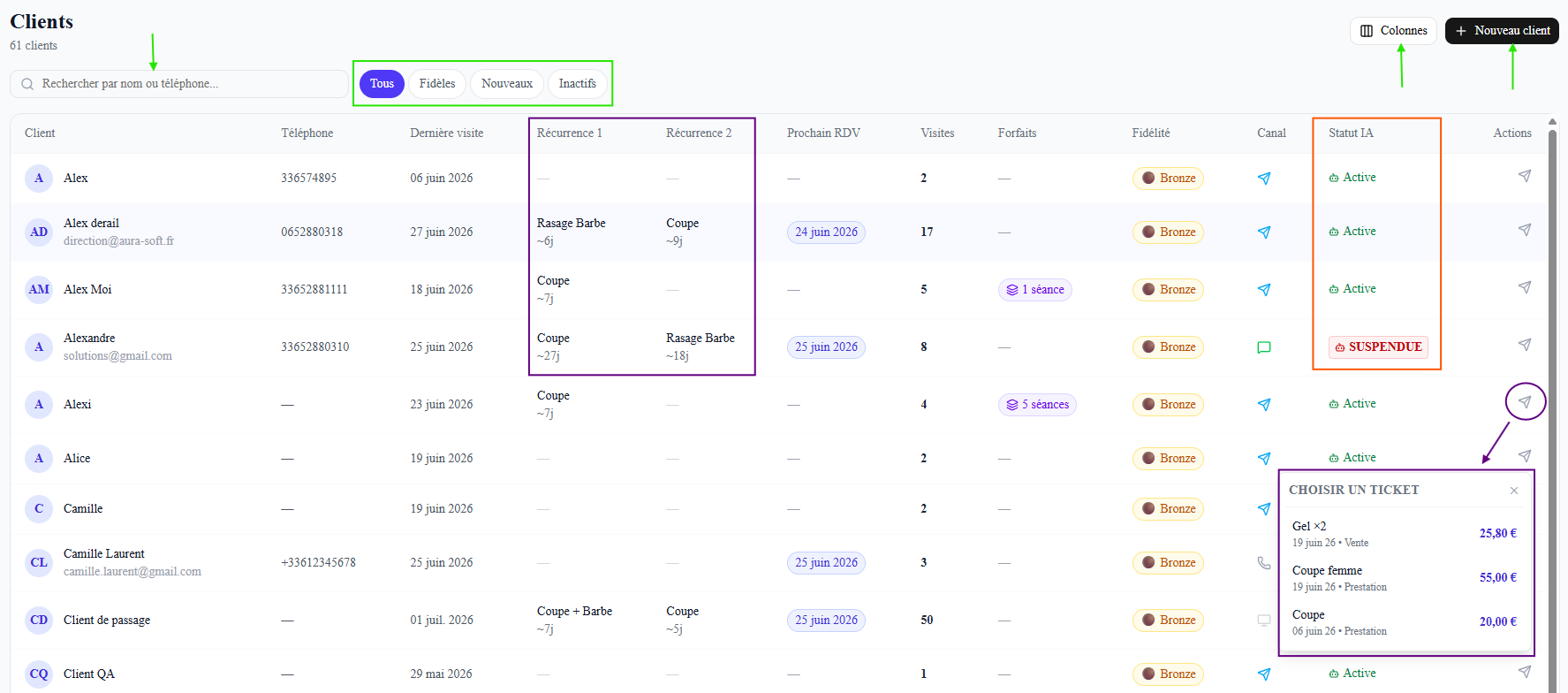
Les colonnes de la liste
- Client — nom (et e-mail sous le nom s'il est renseigné).
- Téléphone, Dernière visite.
- Récurrence 1 / Récurrence 2 — les prestations que le client reprend régulièrement, avec l'intervalle moyen entre deux (ex. « Coupe ~7j » = en moyenne tous les 7 jours). Jusqu'à 2 services, le plus récent d'abord — pratique pour savoir quand relancer.
- Prochain RDV — la date du prochain rendez-vous à venir (ou
—). - Visites — nombre de RDV honorés. Forfaits — forfaits actifs (séances restantes).
- Fidélité — palier (Bronze / Silver / Gold) si le programme est activé.
- Canal — le canal principal du client (icône WhatsApp / Telegram / Téléphone / Dashboard).
- Statut IA — Active = l'assistant répond automatiquement à ce client ; Suspendue = vous avez repris la main (l'IA ne répond plus, cf. reprise de conversation).
- Actions — les actions rapides (voir ci-dessous).
Fiche client
Cliquer un client ouvre sa fiche. En haut : son nom, son palier de fidélité et ses points, et deux actions rapides — Nouveau RDV et Voir messages. Plusieurs blocs en dessous :
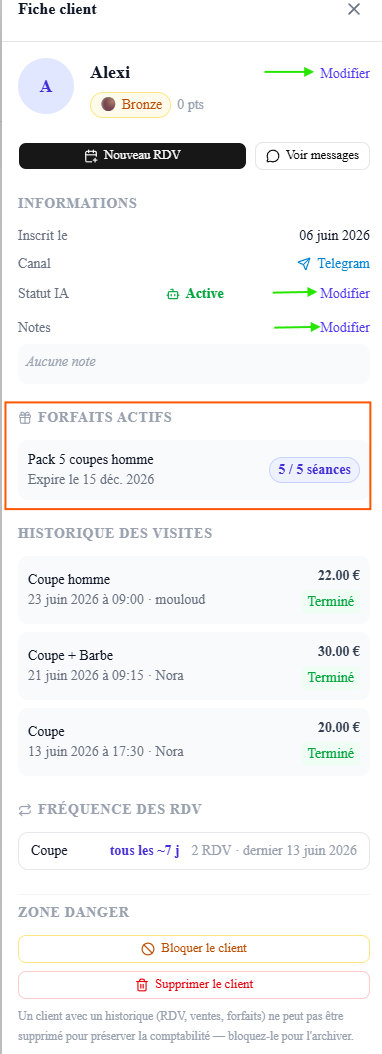
- Informations — date d'inscription, canal (WhatsApp / Telegram / téléphone), Statut IA (Active / Suspendue, modifiable d'ici) et Notes libres. Le lien Modifier édite nom, e-mail, téléphone…
- Forfaits actifs — les carnets de séances en cours (séances restantes, date d'expiration).
- Historique des visites — les RDV passés (prestation, date, praticien, montant, statut).
- Fréquence des RDV — par prestation, l'intervalle moyen (ex. « Coupe tous les ~7j ») et le nombre de RDV — pour anticiper la prochaine venue.
Messages multi-canal
L'onglet Messages affiche toutes les conversations en cours. L'IA répond automatiquement mais vous pouvez à tout moment reprendre la main sur une conversation pour répondre manuellement (utile pour les cas sensibles ou les négociations de prix).
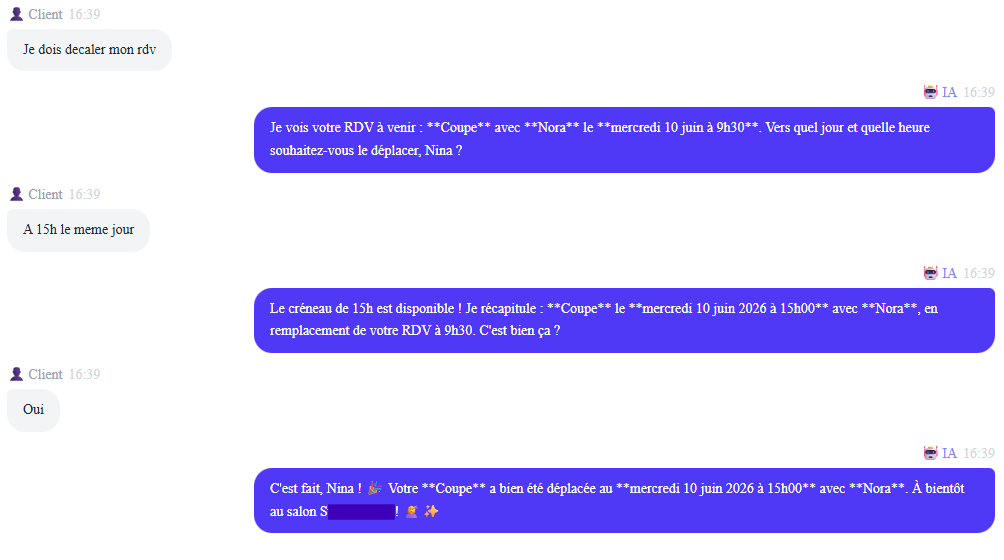
Ajouter un client à la main
Bouton + Nouveau client. Vous pouvez ajouter le contact sans canal lié — il sera utilisable pour des RDV walk-in (pris physiquement au comptoir).
Repérer les doublons
Cas le plus courant : vous avez importé vos clients (nom, téléphone, e-mail), puis l'un d'eux vous écrit pour la première fois sur Telegram. Telegram ne nous donne pas son numéro : une nouvelle fiche est créée, souvent sous un autre nom (« N A » face à « Noura Akachar »). Le client a alors deux fiches, et l'assistant ne voit pas les rendez-vous qu'il a pris par téléphone.
Pour l'éviter, au premier message, l'assistant lui propose de partager son numéro avec le bouton Telegram « Partager mon numéro ». Ce numéro est certifié par Telegram : s'il correspond à une fiche de votre salon, Telegram est relié à cette fiche, sans doublon. Un numéro tapé au clavier ou un nom ne suffit jamais : n'importe qui pourrait sinon voir ou annuler les rendez-vous d'un autre. Si le client refuse, ou si le numéro ne correspond à aucune fiche, rien ne change : l'assistant lui demande son nom.
Un bandeau « Doublons potentiels détectés » apparaît en haut de la liste quand plusieurs fiches semblent désigner le même client : même e-mail, même nom, ou nom proche (prénom seul face au nom complet, initiales comme « N A » face à « Noura Akachar », petite faute de frappe). Deux fiches qui ont chacune un numéro différent ne sont jamais proposées sur un nom proche. Le bandeau ne fait que proposer : rien n'est fusionné sans votre accord.
Pour fusionner, deux chemins :
- dans le bandeau, cliquez sur « Fusionner » et choisissez la fiche à conserver ;
- sur une fiche client, en bas, cliquez sur « Fusionner avec une autre fiche », cherchez l'autre fiche par son nom ou son téléphone. Avant de valider, vous voyez la fiche obtenue (nom, téléphone, e-mail, canaux, nombre de visites et de rendez-vous) et celle qui sera archivée. Le lien « Garder plutôt… » inverse les deux.
La fiche gardée garde son nom et récupère de l'autre : ce qui lui manque parmi le téléphone, l'e-mail et les canaux (WhatsApp, Messenger, Telegram), les rendez-vous non encaissés, les conversations, les forfaits, les points de fidélité et les absences. Les notes de la fiche archivée sont ajoutées à la suite des siennes, précédées de la mention « Repris de la fiche … (fusion du …) ». L'autre fiche est archivée : elle disparaît de la liste, et les futurs messages du client arrivent sur la fiche gardée.
La fusion est sans risque pour votre comptabilité : les rendez-vous déjà encaissés restent attachés à la fiche archivée (conformité anti-fraude), rien n'est supprimé. Si l'une des deux fiches était bloquée, la fiche gardée l'est aussi. Le téléphone, lui, ne peut jamais être en double : il est déjà unique par fiche.
Filtrer et organiser le carnet
- Filtres de segmentation : Tous, Fidèles, Nouveaux, Inactifs — pour repérer vos clients fidèles, nouveaux ou inactifs.
- Recherche par nom, téléphone ou email.
- Colonnes : le bouton Colonnes permet d'afficher ou masquer les colonnes du tableau (Fidélité, CA cumulé, visites, fréquence…). Votre choix est mémorisé.
La colonne Fidélité affiche le palier du client (Bronze / Silver / Gold) si leprogramme de fidélité est activé.
Actions rapides sur un client
Depuis la liste ou la fiche d'un client :
- Nouveau RDV : ouvre l'agenda avec ce client pré-rempli.
- Envoyer un ticket : l'icône d'envoi (colonne Actions) ouvre le popover « Choisir un ticket » qui liste les derniers tickets du client (ventes / prestations, avec date et montant) ; cliquez-en un pour (re)envoyer le reçu sur son canal (email, WhatsApp…).
- Voir les messages : ouvre la conversation du client dans l'onglet Messages.
Produits & Services
Définissez ici votre catalogue : les prestations que vous vendez (coupe, balayage, manucure, etc.) et les produits physiques (cires, shampoings, vernis…). Tout est réuni sous 3 onglets : Services, Produits et Forfaits. Les cartes cadeaux arrivent bientôt. Bientôt
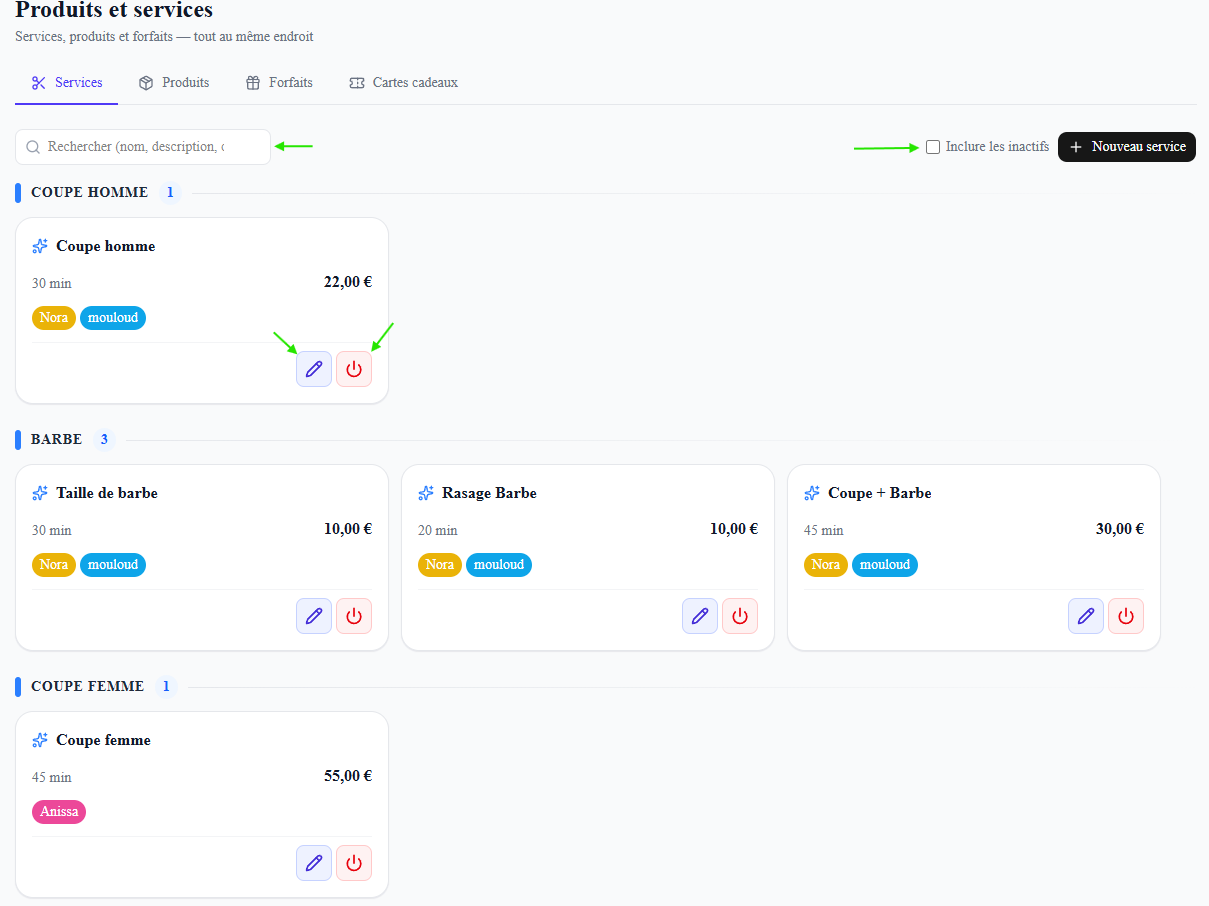
- Recherche (nom, description…) et case « Inclure les inactifs » pour afficher aussi les services désactivés (masqués par défaut).
- Les services sont regroupés par catégorie (avec le compte par catégorie).
- Chaque carte montre durée, prix et les praticiens assignés ; les 2 icônes en bas = crayon (modifier) et bouton marche/arrêt (activer/désactiver sans supprimer).
- + Nouveau service (en haut à droite) crée une prestation.
Créer une prestation
- Onglet Prestations → + Nouvelle prestation.
- Nom, durée (en minutes), prix (TTC, affiché au client), TVA applicable.
- Cochez les praticien(ne)s autorisé(e)s à la réaliser (laisser vide = tous).
- Activer/désactiver à la volée pour retirer une prestation du catalogue sans la supprimer.
Créer un produit
- Onglet Produits → + Nouveau produit.
- Nom, Prix TTC, SKU / référence (optionnel), TVA (ou « défaut salon » pour hériter du taux par défaut).
- Photo du produit (optionnelle) : à ajouter, remplacer ou retirer depuis la fiche.
- Si vous gérez le stock, cocher Suivi du stock et renseigner la quantité initiale et le seuil d'alerte.
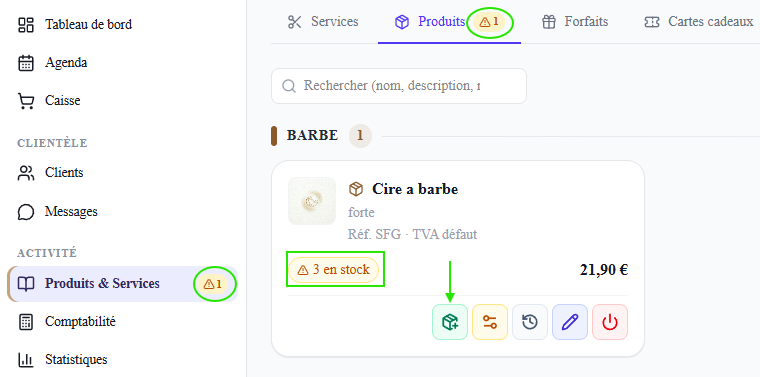
Quand un produit passe sous son seuil d'alerte, Lutinia vous le signale à plusieurs endroits sans que vous ayez à chercher : une pastille ambrée dans le menu Produits & Services et sur l'onglet Produits (avec le nombre de produits concernés), et un badge « ⚠ N en stock » directement sur la carte du produit.
Suivi et mouvements de stock
Comme les services, les produits sont regroupés par catégorie ; chaque carte affiche la photo, la référence, la TVA, le stock et le prix, avec une rangée d'icônes d'action :
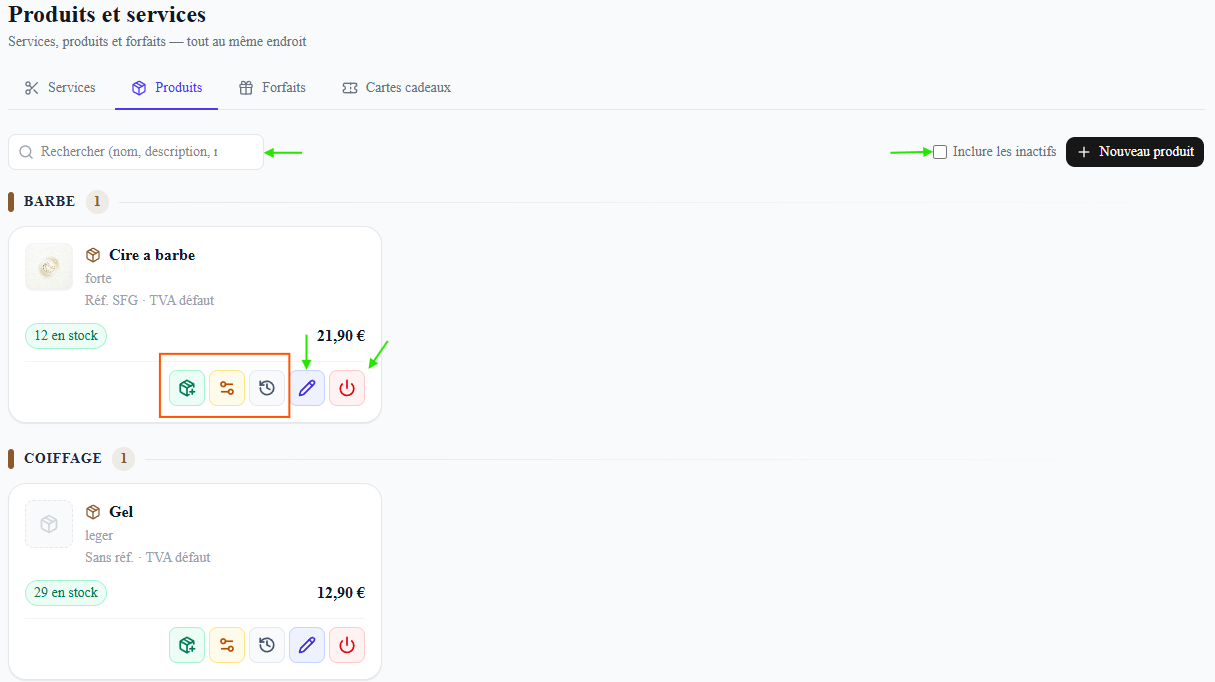
Le stock n'est jamais modifié « à la main » dans un champ : chaque changement passe par une action qui en garde la trace —
- Approvisionner : réception d'une commande fournisseur (+ quantité).
- Inventaire / correction : ajuster à la quantité réellement comptée (+ ou −).
- Retour client : un produit revient en stock (+ quantité).
- Perte / casse : sortie hors vente (− quantité), avec motif.
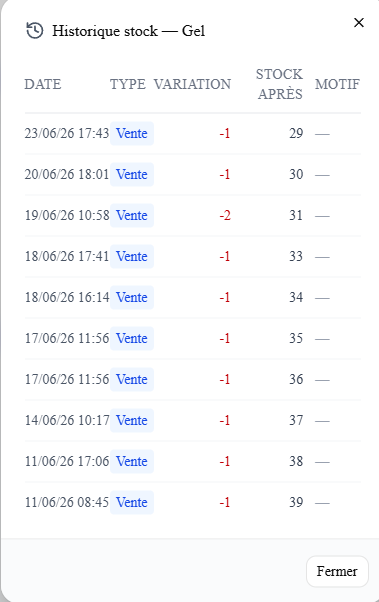
- Historique (icône horloge) : la liste horodatée de tous les mouvements du produit.
Forfaits (carnets de séances)
L'onglet Forfaits permet de proposer des carnets de séances prépayés (ex : « Pack 5 coupes homme »). Vous y définissez les modèles ; la vente et le décompte des séances se font ensuite en Caisse.
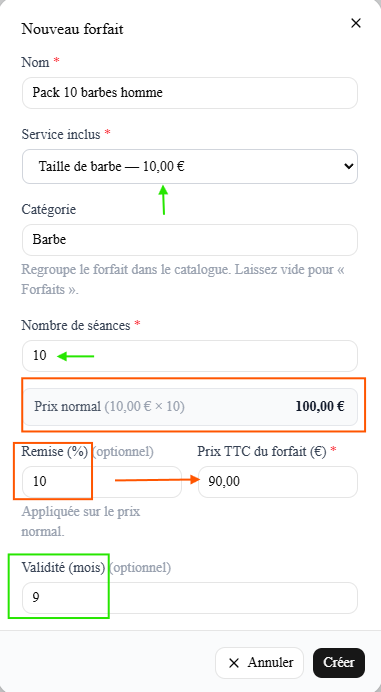
- Onglet Forfaits → Nouveau forfait.
- Nom (ex : « Pack 5 coupes homme »), Service inclus (la prestation couverte), Catégorie (regroupement, « Forfaits » par défaut).
- Nombre de séances : le prix de référence s'affiche automatiquement (prix de la prestation × nombre de séances) ; fixez ensuite le prix de vente du forfait (généralement remisé) et une durée de validité optionnelle.
La bascule en haut de l'onglet propose Modèles (les forfaits que vous vendez) et Vendus : cette vue liste les forfaits achetés par les clients avec leur solde de séances restantes.
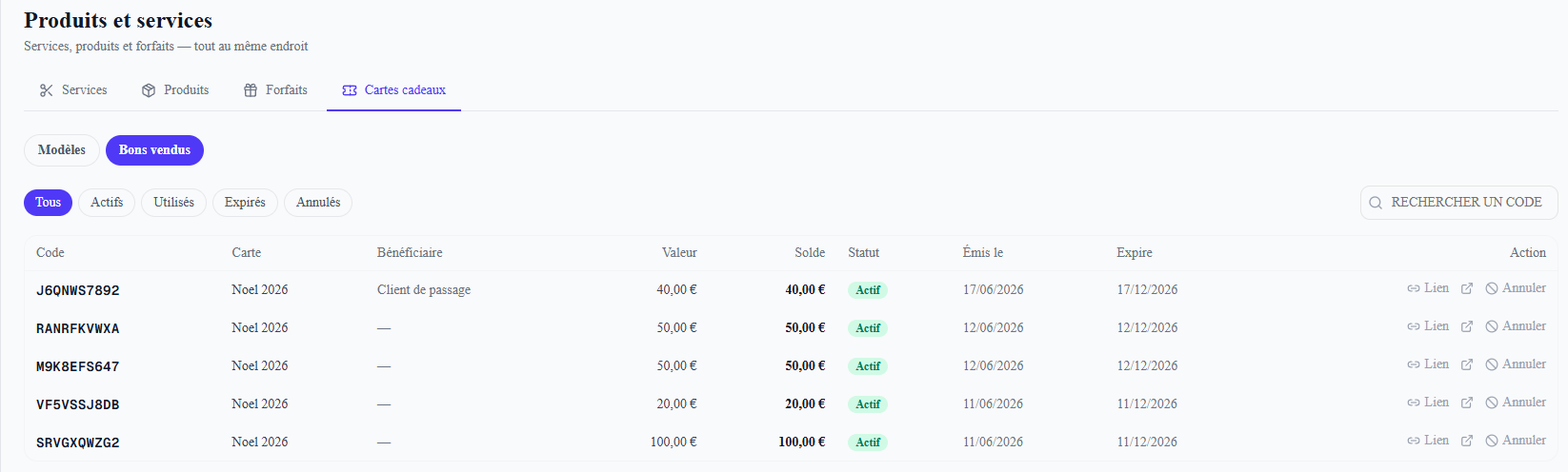
Filtrez par Tous / Actifs / Épuisés / Expirés et cherchez par client ou forfait pour suivre qui a encore des séances à consommer.
Cartes cadeaux Bientôt
Créez vos bons cadeaux à offrir : lien partageable, QR code et suivi du solde.
Gérer les praticien(ne)s
Les praticien(ne)s sont configuré(e)s dans Paramètres, mais le rattachement praticien ↔ prestation se fait depuis la fiche prestation. Une prestation sans rattachement explicite est réalisable par tou(te)s les praticien(ne)s actif(ve)s.
Caisse
La caisse sert à enregistrer toutes les ventes du jour — qu'elles correspondent à un RDV existant (encaissement d'une prestation réservée) ou à une vente comptoir (produit ou prestation walk-in).
Anatomie de la page
La Caisse a quatre onglets : Encaisser, Historique, Journal & clôtures et Conformité fiscale. L'onglet Encaisser est en deux colonnes :
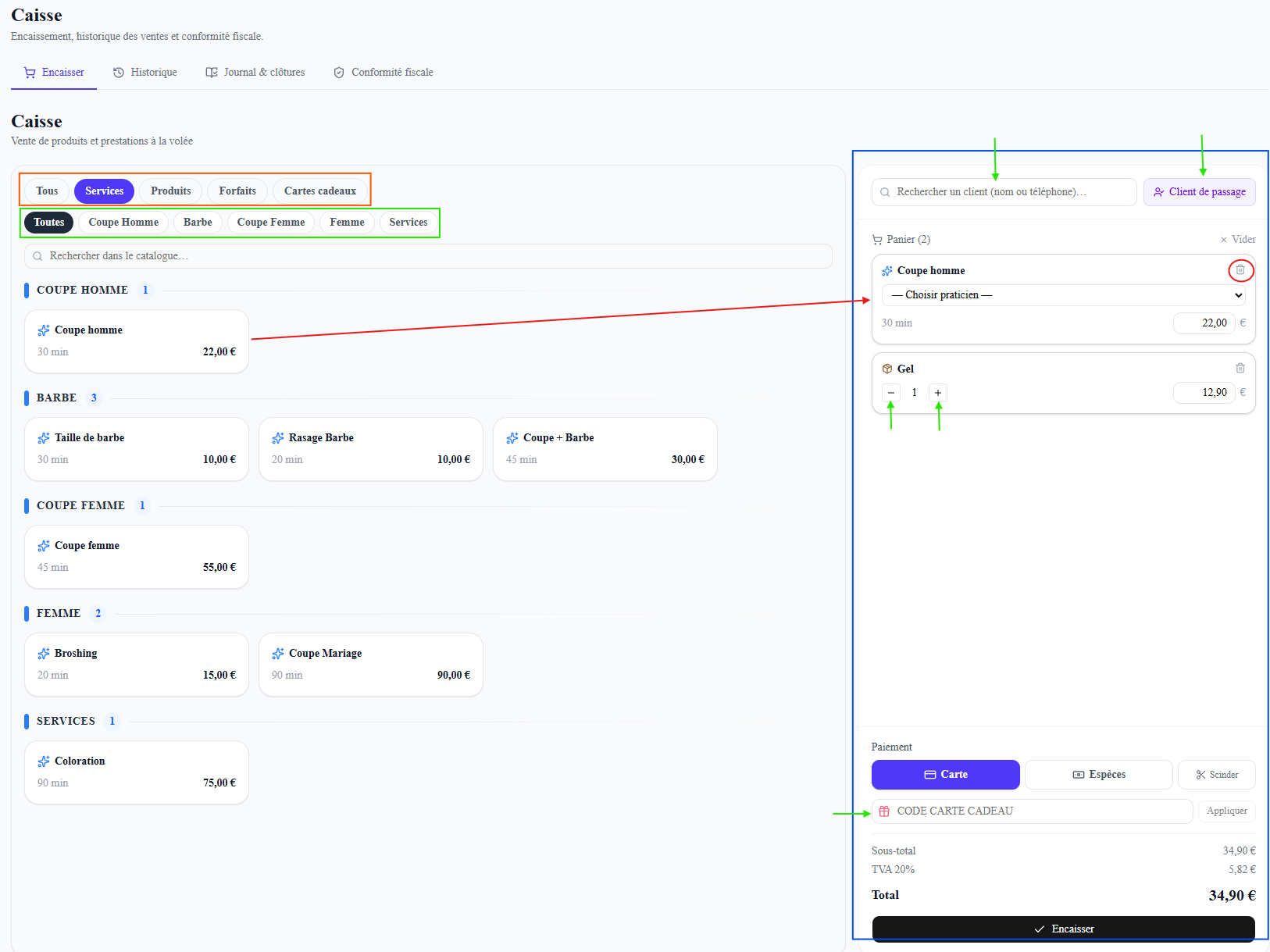
- Gauche — le catalogue : filtres Tous / Services / Produits / Forfaits, puis des sous-filtres par catégorie et une recherche. Cliquer une carte l'ajoute au panier.
- Droite — le panier : recherche du client (ou Client de passage) ; chaque ligne permet de choisir le praticien (prestation — chaque praticien est repéré par sa pastille de couleur, le même code couleur que l'agenda) ou la quantité −/+ (produit), et de la supprimer ; puis le paiement (Carte / Espèces / Scinder), le Sous-total / TVA / Total et le bouton Encaisser.
Historique des ventes
L'onglet Historique liste tous vos encaissements. En haut, choisissez la période (Jour / Semaine / Mois / Trimestre / Année) et naviguez avec les flèches autour de la date. Quatre cartes résument la période : Total TTC, Ventes (nombre de tickets + nombre d'articles), Carte et Espèces.
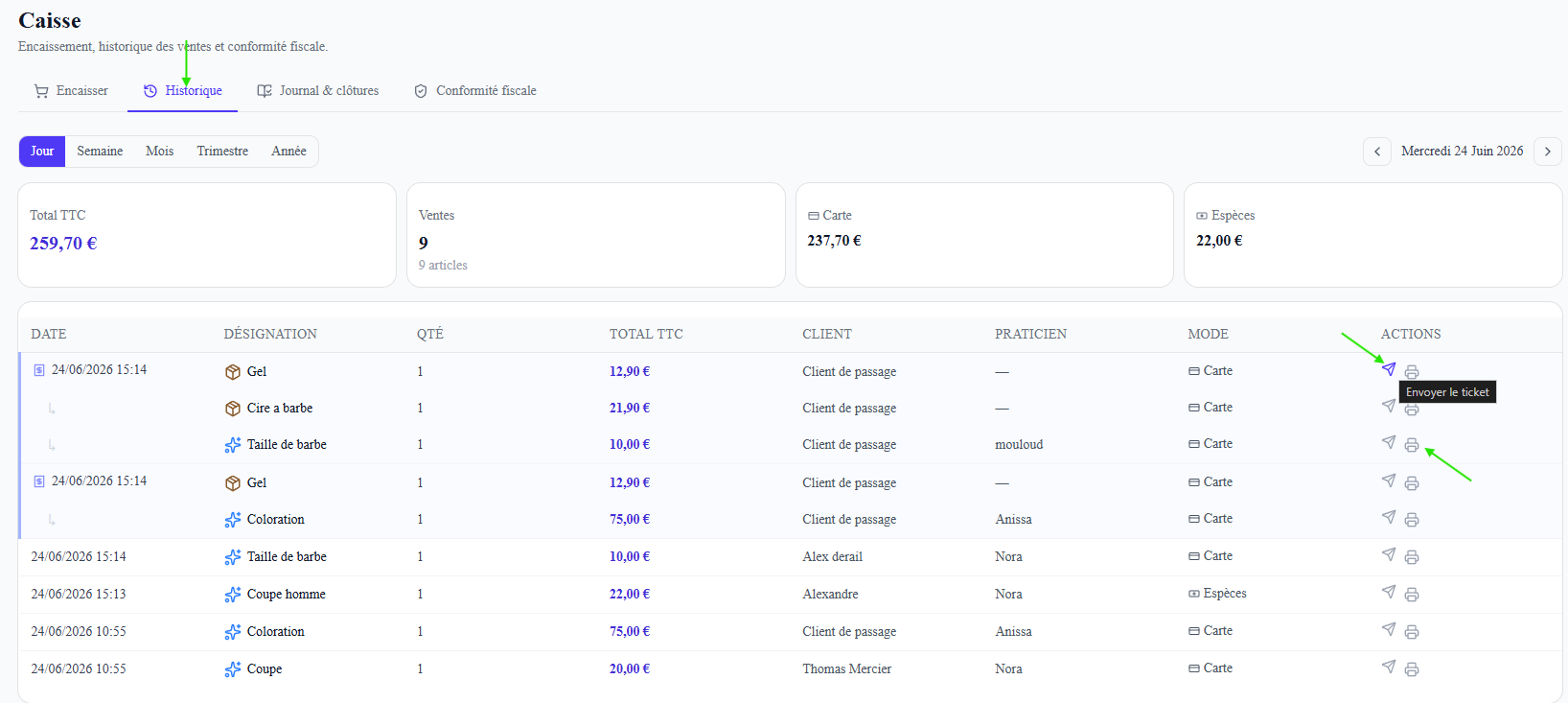
- Le tableau détaille chaque article : Date, Désignation, Qté, Total TTC, Client (ou « Client de passage »), Praticien et Mode de paiement.
- Une vente à plusieurs articles est regroupée sous une même date-heure (les lignes suivantes apparaissent en retrait).
- Colonne Actions : Envoyer le ticket (sur le canal du client) ou Imprimer.
Vente d'un produit ou prestation walk-in
- Cliquer sur un produit / une prestation dans la grille : il s'ajoute au panier.
- Ajuster la quantité (produit) ou le praticien (prestation) directement sur la ligne — le sélecteur de praticien affiche la pastille de couleur de chacun.
- Choisir le client (optionnel) — sinon « Client de passage ».
- Choisir le moyen de paiement : Carte ou Espèces.
- En espèces, saisir le Montant reçu : la caisse affiche le Rendu à donner. Si insuffisant, le bouton Encaisser est bloqué.
- Cliquer Encaisser. Le panneau vert « Vente enregistrée — envoyer le ticket ? » apparaît.
Encaisser en plusieurs fois (paiement scindé)
Un client veut régler avec deux moyens de paiement (ex : une coupe à 20 € = 10 € espèces + 10 € carte) ? Activez la bascule « Scinder » sous le panier.
- Composer le panier normalement, puis cliquer Scinder.
- Saisir la part Espèces et la part Carte : un compteur affiche le reste à ventiler, et le bouton = complète automatiquement la 2ᵉ tranche avec le solde.
- Quand la somme des tranches égale le total (témoin vert ✓), cliquer Encaisser.
Encaisser un RDV existant
Depuis l'agenda, ouvrir le RDV → Encaisser ce RDV. La caisse s'ouvre avec le panier pré-rempli. Vous pouvez ajouter d'autres produits avant d'encaisser (ex : un soin profond + une cire de finition en upsell). Le RDV passe en completed et ne ré-apparaît plus comme à encaisser.
Vendre un forfait / décompter une séance
Les forfaits (ex : « 10 séances de brushing ») se vendent en caisse comme un produit : sélectionnez le client (obligatoire — les séances lui sont créditées), ajoutez le forfait depuis la pastille Forfaits, encaissez. Le crédit de séances est ouvert automatiquement.
- Quand vous encaissez une prestation couverte par un forfait actif du client, la ligne affiche « Utiliser 1 séance (forfait) ».
- Au clic, la ligne passe à 0 € (badge Réglé par forfait) et une séance est décomptée à l'encaissement.
- Re-cliquer le badge annule le décompte et rétablit le tarif.
Cartes cadeaux Bientôt
Vente d'un bon en caisse, paiement avec un bon et suivi du solde restant.
Acomptes / arrhes (anti-no-show) Bientôt
Avec l'encaissement en ligne, vous pourrez demander un acompte à la réservation pour sécuriser un rendez-vous.
Envoyer le ticket
Après une vente réussie, le panneau vert propose plusieurs canaux selon ce que le client a renseigné : Email, WhatsApp, Telegram — ou Imprimer pour un ticket papier. Pour un client de passage, vous pouvez saisir son email ou numéro à la volée.
Journal & clôtures (conformité loi anti-fraude TVA)
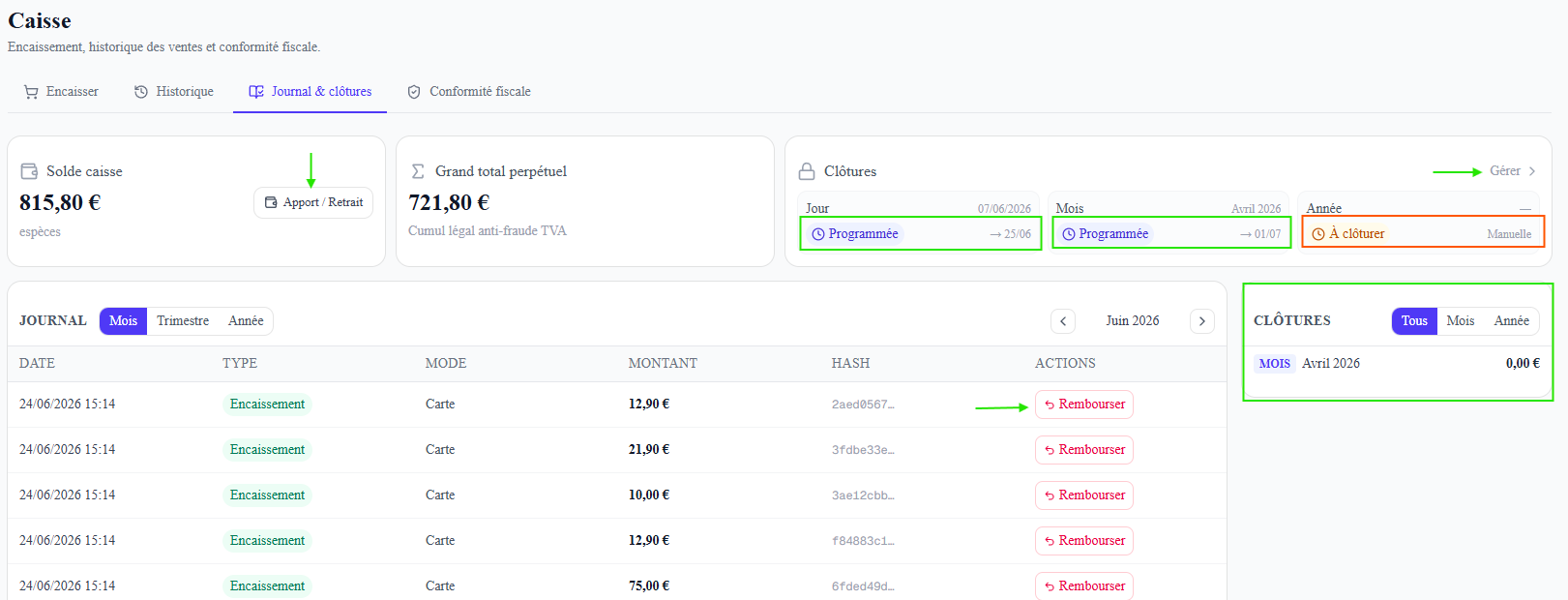
L'onglet Journal & clôtures donne accès au journal légal de la caisse : chaque encaissement, remboursement, mouvement de fond et clôture y est enregistré de façon inaltérable (chaîné par signature, jamais modifiable ni supprimable). C'est ce que la loi anti-fraude TVA exige.
- Encaissements en vert, remboursements (avoirs) en rouge négatif.
- Grand total perpétuel : cumul du CA depuis la mise en service, jamais remis à zéro.
- Filtre par période (mois / trimestre / année) comme l'Historique.
Rembourser un encaissement
- Onglet Journal & clôtures, repérer l'encaissement à rembourser.
- Cliquer Rembourser : saisir le montant (total ou partiel) et un motif facultatif.
- Valider — un avoir est ajouté au journal. L'encaissement d'origine n'est jamais modifié ; le remboursement le référence et apparaît en ligne négative.
Apport / Retrait d'espèces (fond de caisse)
Le bouton Apport / Retrait, en haut de l'onglet Journal & clôtures, enregistre les mouvements d'espèces qui ne sont pas des ventes :
- Apport : argent que vous ajoutez dans le tiroir (fond de caisse du matin).
- Retrait : argent que vous sortez (prélèvement, dépôt en banque).
Saisir le montant et un motif facultatif. Ces mouvements n'entrent pas dans le chiffre d'affaires mais tracent le solde réel du tiroir pour un contrôle — ils apparaissent dans le journal (apport en bleu, retrait en ambré).
Clôtures journalière (Z) et mensuelle
Les clôtures sont obligatoires. Lutinia les effectue automatiquement chaque nuit (journalière) et chaque début de mois (mensuelle), mais vous pouvez aussi les déclencher à la main depuis la barre en haut de l'onglet :
- Clôturer la journée (J-1) : récapitulatif (« ticket Z ») de la veille.
- Clôturer le mois précédent : récapitulatif cumulatif mensuel.
Les dernières clôtures s'affichent en pastilles sous la barre, avec leur total net. Une clôture déjà faite n'est jamais dupliquée (l'action est sans effet si la période est déjà clôturée).
Vous choisissez le mode de chaque clôture (journalière, mensuelle) dans l'onglet Conformité : Automatique (Lutinia la déclenche seul) ou Manuel (vous la lancez vous-même). Si une clôture automatique a été manquée — coupure, jour de fermeture… — elle est rattrapée automatiquement au passage suivant, sans jamais laisser de trou dans la numérotation légale.
Onglet « Conformité fiscale »
Cet onglet prouve à tout moment que votre caisse respecte la loi anti-fraude TVA. Vous y trouvez :
- État du journal : un témoin « Intègre » (vert) confirme qu'aucune ligne n'a été altérée — la chaîne de signatures est revérifiée à la demande.
- Témoin externe — snapshots quotidiens : chaque nuit, une empreinte du journal est figée ; elle sert de preuve extérieure que rien n'a été réécrit après coup.
- Attestation de conformité : le bouton « Ouvrir / Imprimer l'attestation » génère le document à imprimer ou enregistrer en PDF dès la mise en service (à présenter en cas de contrôle).
- Mode des clôtures : pour la clôture jour et mois, un sélecteur Auto / Manuel. La clôture annuelle reste toujours manuelle.
- Clôture annuelle : « Clôturer et télécharger » scelle l'exercice et produit une archive téléchargeable.
Programme de fidélité
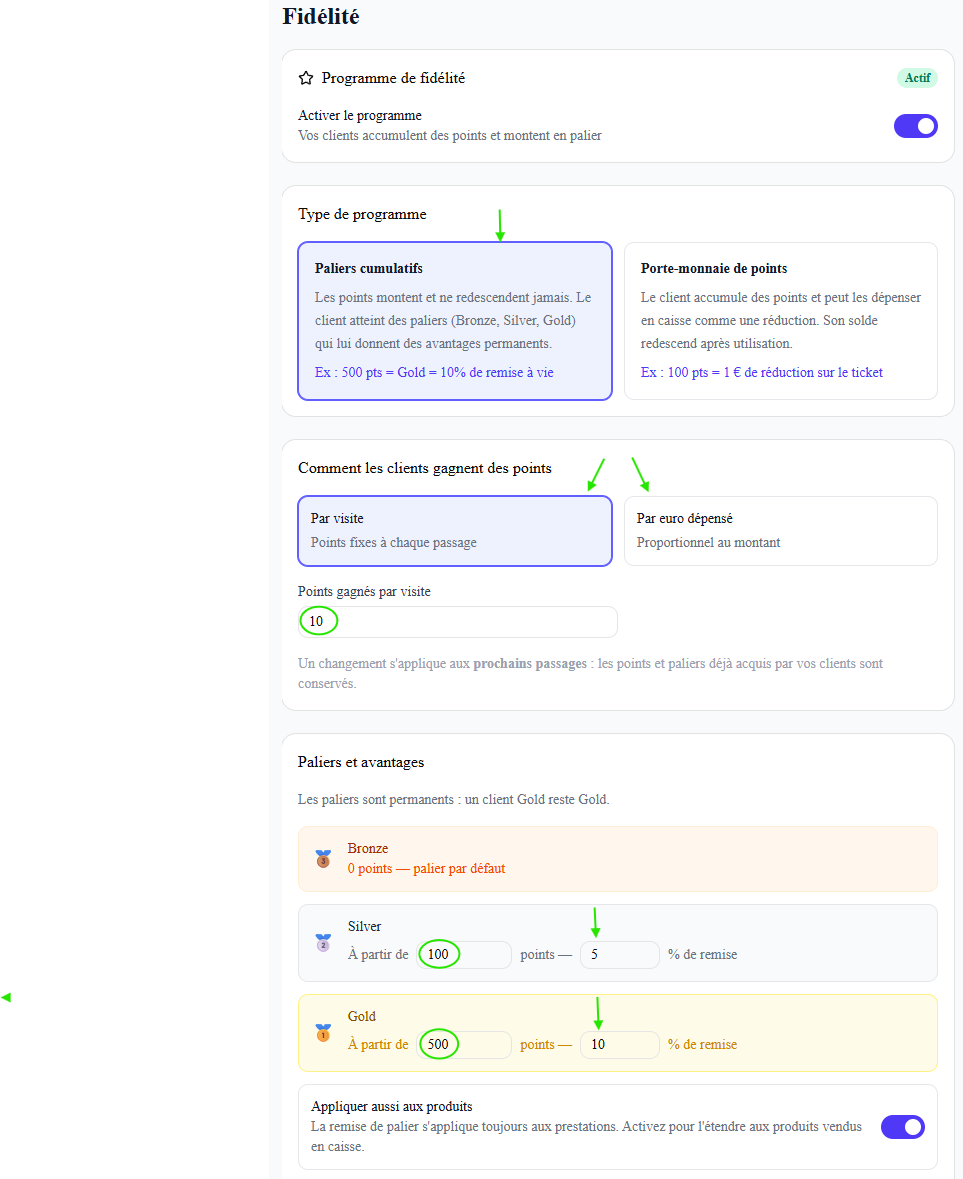
Récompensez vos client(e)s réguliers. Dans Paramètres → Fidélité, activez le programme, choisissez comment les points sont gagnés, puis l'un des deux types (au choix — pas les deux à la fois).
Gagner des points
Un nombre fixe par visite, ou proportionnel au montant dépensé (par euro). Un changement ne s'applique qu'aux prochains passages ; les points déjà acquis sont conservés. Les ventes au comptoir anonymes (« Client de passage ») ne participent pas à la fidélité. Un remboursement ne modifie pas les points de fidélité.
Type 1 — Paliers cumulatifs
Les points montent et ne redescendent jamais. En atteignant un seuil, le client passe Bronze → Silver → Gold et bénéficie d'une remise automatique en caisse (un % par palier, que vous fixez). La remise s'applique toujours aux prestations, et aux produits si vous l'activez. Le palier du client s'affiche sur l'agenda, la fiche client et la caisse.
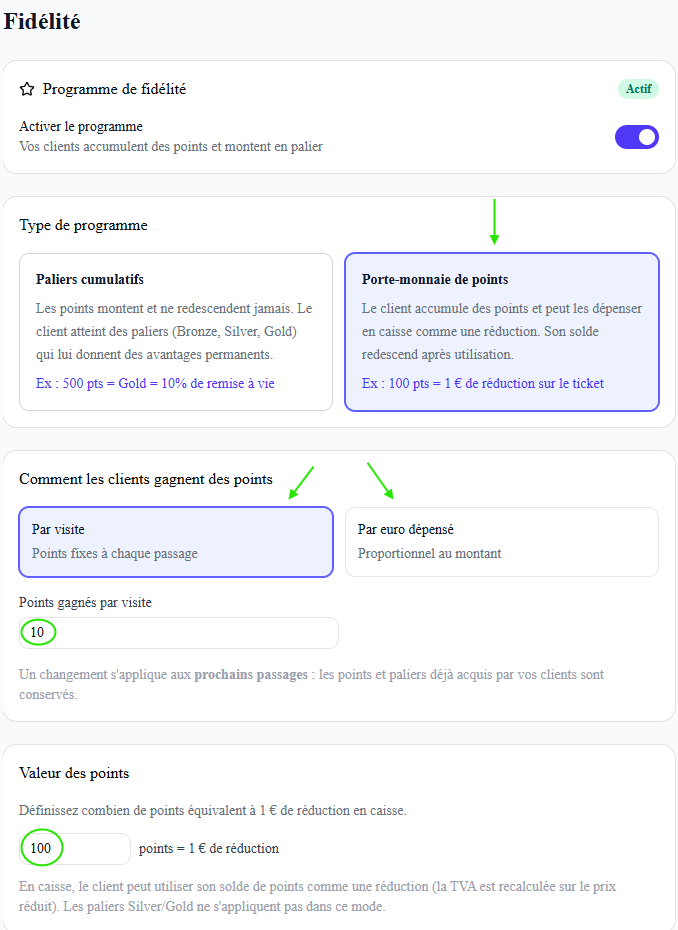
Type 2 — Porte-monnaie de points
Le client accumule un solde de points qu'il peut dépenser en caisse comme une réduction. Vous fixez le taux de conversion (par exemple 100 points = 1 €). À l'encaissement, le bouton « Utiliser les points » applique le solde du client — plafonné au total du ticket — et le déduit comme une remise : la TVA est recalculée sur le prix réduit, et le solde redescend d'autant. Dans ce mode, les paliers ne s'appliquent pas : l'app affiche partout le solde de points du client (et non un palier).
Comptabilité
Module optionnel à activer dans Paramètres > Comptabilité. Lutinia tient automatiquement votre livre des recettes — la pièce source de vos encaissements — à transmettre à votre expert-comptable. Les déclarations de TVA, le FEC et les écritures comptables restent du ressort de votre comptable. En haut de la page, choisissez la période : Mois / Trimestre / Année.
Activer le module & envoi automatique au comptable
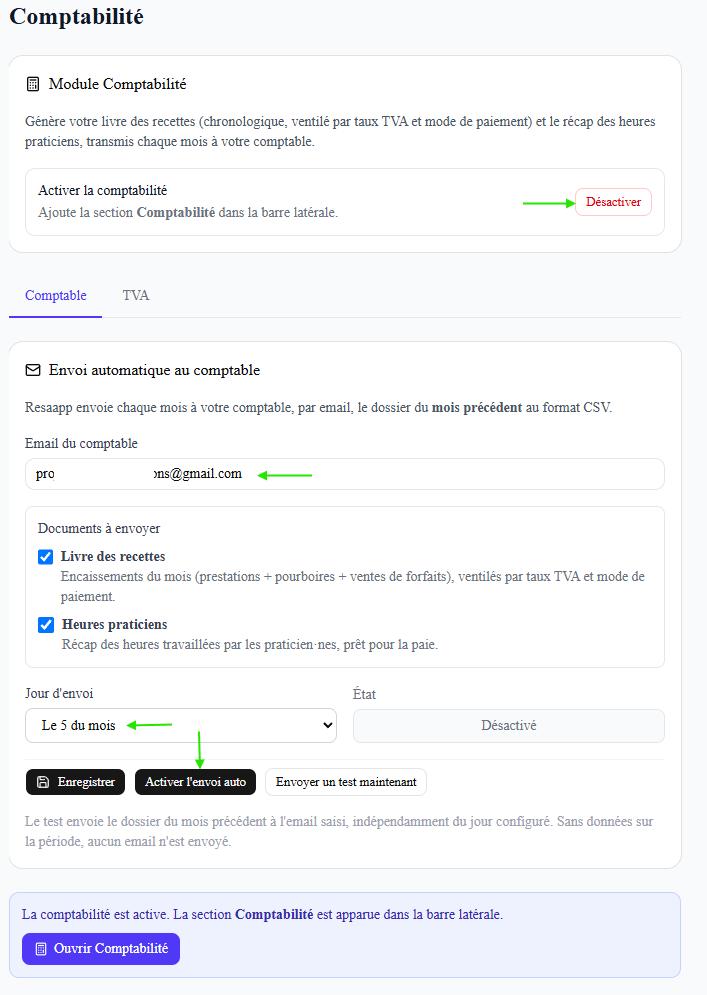
Dans Paramètres > Comptabilité, le bouton Activer la comptabilité ajoute la section Comptabilité dans la barre latérale. Deux onglets de réglage : Comptable (envoi automatique) et TVA.
Envoi automatique au comptable : Lutinia envoie chaque mois, par email, le dossier du mois précédent au format CSV. Renseignez l'email du comptable, cochez les documents à envoyer et choisissez le jour d'envoi :
- Livre des recettes : les encaissements du mois (prestations + ventes de forfaits), ventilés par taux de TVA et mode de paiement.
Les trois onglets
- Livre des recettes : la liste de tous vos encaissements sur la période — la pièce source à remettre à votre comptable.
- Récapitulatif : la synthèse de la période — ventilation par taux de TVA (HT / TVA / TTC), répartition par mode de paiement et nature des recettes.
- À régulariser : les prestations marquées terminées mais sans mode de paiement renseigné (un badge indique leur nombre). Marquez-les payées pour qu'elles entrent dans le livre des recettes.
Exporter pour votre comptable
Deux boutons en haut à droite du livre des recettes :
- Export CSV : le livre des recettes de la période affichée (mois / trimestre / année), prêt à transmettre à votre expert-comptable.
- FEC <année> : le Fichier des Écritures Comptables de l'année affichée, au format normé exigé par la DGFiP en cas de contrôle fiscal (écritures équilibrées débit/crédit, remboursements inclus en contre-passation).
Statistiques
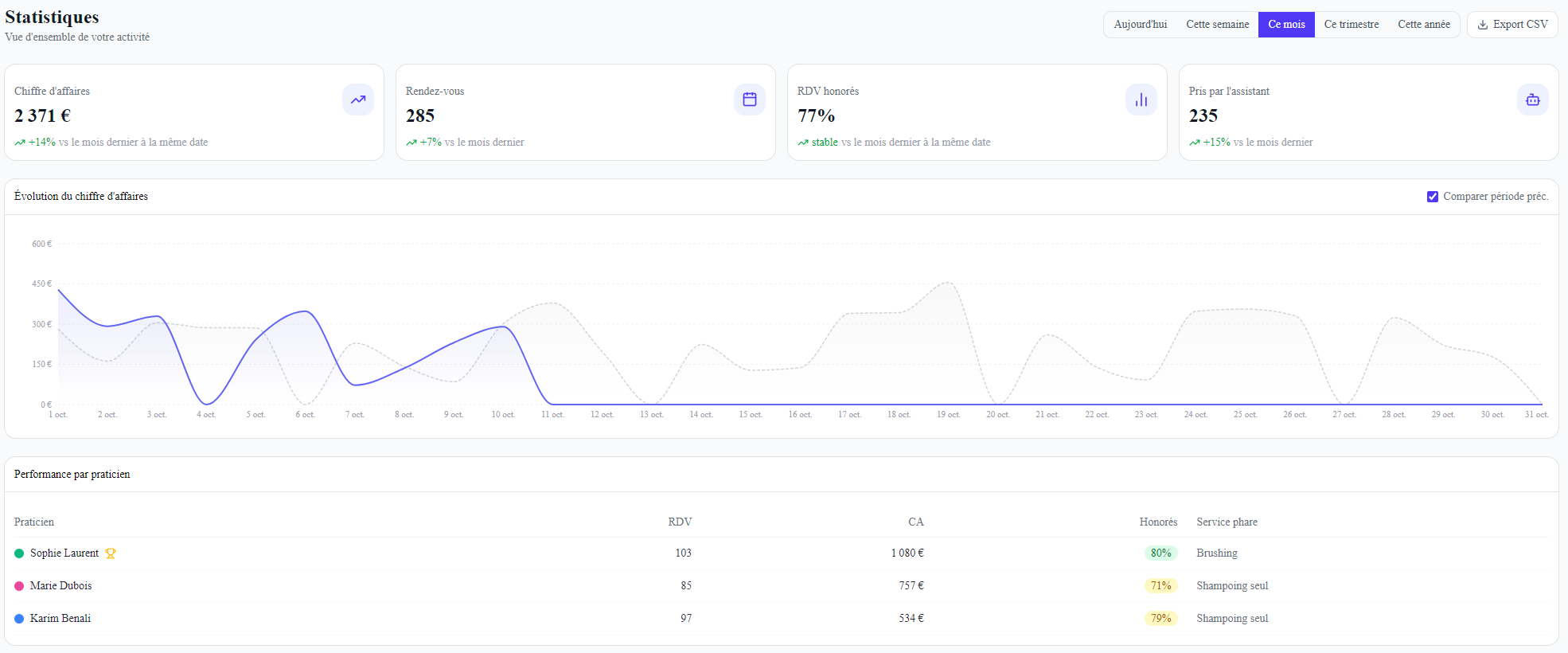
La vue d'ensemble de votre activité. Tout est calculé en temps réel et filtrable par période en haut de page : Aujourd'hui / Cette semaine / Ce mois / Ce trimestre / Cette année. Le bouton Export CSV télécharge les chiffres de la période affichée.
Les quatre indicateurs clés
En haut, quatre cartes :
- Chiffre d'affaires : les rendez-vous terminés et les produits vendus sur la période.
- Rendez-vous : tous les rendez-vous de la période, y compris ceux à venir.
- RDV honorés : la part des rendez-vous terminés parmi ceux qui sont terminés, annulés ou absents. Ce n'est pas l'occupation de votre agenda : elle se trouve sur l'accueil (« Taux d'occupation »).
- Pris par l'assistant : les rendez-vous de la période que l'assistant a pris par messages (WhatsApp, Messenger, Telegram, SMS) ou par téléphone, sans les rendez-vous annulés.
Sous chaque chiffre, l'évolution par rapport à la période précédente. Le chiffre d'affaires et les RDV honorés se comparent à la même date : le 10 du mois, du 1er au 10 de ce mois face au 1er au 10 du mois dernier. Les rendez-vous et ceux pris par l'assistant comptent aussi les rendez-vous à venir : ils se comparent à la période précédente entière. Quand la période précédente compte moins de 10 rendez-vous (par exemple les premières semaines), la carte indique « Pas assez d'historique pour comparer » plutôt qu'un pourcentage trompeur.
Graphiques & classements
- Évolution du chiffre d'affaires : la courbe jour par jour ; cochez « Comparer période préc. » pour superposer la période précédente (en pointillés).
- Performance par praticien : RDV, CA, RDV honorés, service phare de chacun ; le meilleur est signalé par un trophée.
- Canaux de réservation : d'où viennent vos RDV (WhatsApp, Telegram, téléphone…).
- Clients :
- Nouveaux clients : les fiches clients créées sur la période (par l'assistant, la page de réservation, un import ou à la main), comparées à la même date de la période précédente.
- Taux de retour : parmi les clients venus sur la période (rendez-vous terminé), la part de ceux qui étaient déjà venus avant. La carte indique aussi les nombres, par exemple « 12 des 40 clients venus ce mois-ci étaient déjà venus avant ».
- Clients inactifs (>90 jours) : les clients déjà venus au moins une fois, sans visite depuis plus de 90 jours et sans rendez-vous à venir.
- Top 5 clients par CA : vos meilleurs clients sur la période.
- Taux de no-show, tendances des RDV et RDV par heure pour repérer vos pics d'activité.
Paramètres
Toutes les configurations de votre établissement. La page est découpée en onglets thématiques.
Mon salon
Raison sociale, SIRET, adresse, logo, mentions légales. Ces informations apparaissent automatiquement sur tous les tickets et factures. Vous pouvez aussi renseigner votre fiche Google (Google Place ID, pour relier les avis) et une URL personnalisée (le « slug » de votre page publique).
Praticien(ne)s
Gérer l'équipe : ajouter un(e) praticien(ne), définir une couleur (visible dans l'agenda), son adresse email, et son statut actif/inactif. Un(e) praticien(ne) inactif(ve) n'apparaît plus dans les sélecteurs mais ses RDV passés sont conservés. La page a trois onglets : Praticiens, Horaires et Fermetures.
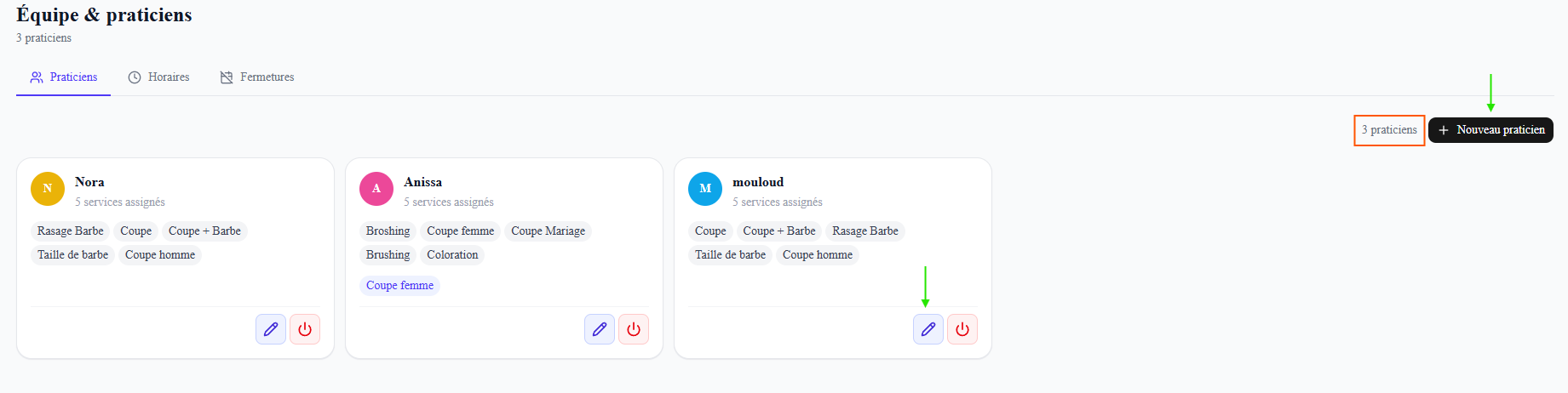
Chaque carte praticien affiche les prestations qui lui sont assignées (en toutes lettres).
Le crayon ouvre la fiche « Modifier le praticien » :
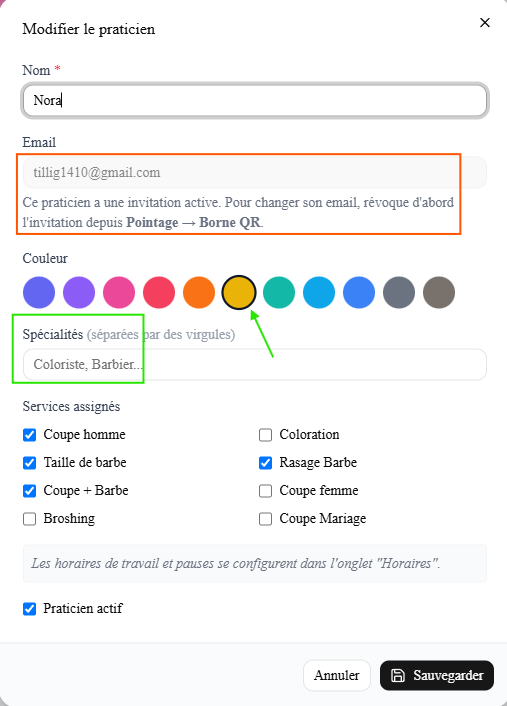
- Nom, Couleur (celle de ses RDV dans l'agenda), Spécialités (texte libre, séparées par des virgules — purement descriptif).
- Services assignés — les prestations qu'il/elle réalise : ce sont elles qui déterminent dans quelle liste de praticiens il/elle apparaît à la prise de RDV (cf. Agenda → choisir la prestation avant le praticien).
- Praticien actif — décocher le retire des sélecteurs sans perdre son historique.
Horaires de travail & congés (onglet Horaires)
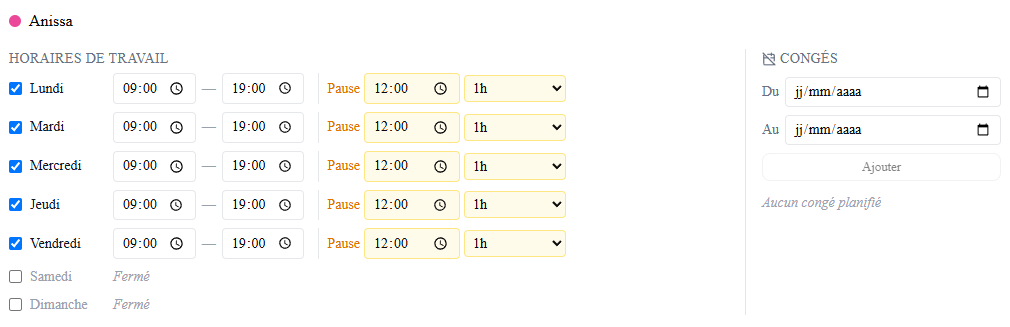
Dans l'onglet Horaires de Paramètres → Équipe, réglez les disponibilités de chaque praticien : cochez ses jours travaillés, fixez l'heure de début et de fin et la pause (heure + durée). Un jour décoché est marqué Fermé. L'IA refuse automatiquement les RDV en dehors de ces plages.
À droite, ajoutez les congés du praticien (période Du / Au → Ajouter) : aucun créneau ne sera proposé sur ces dates.
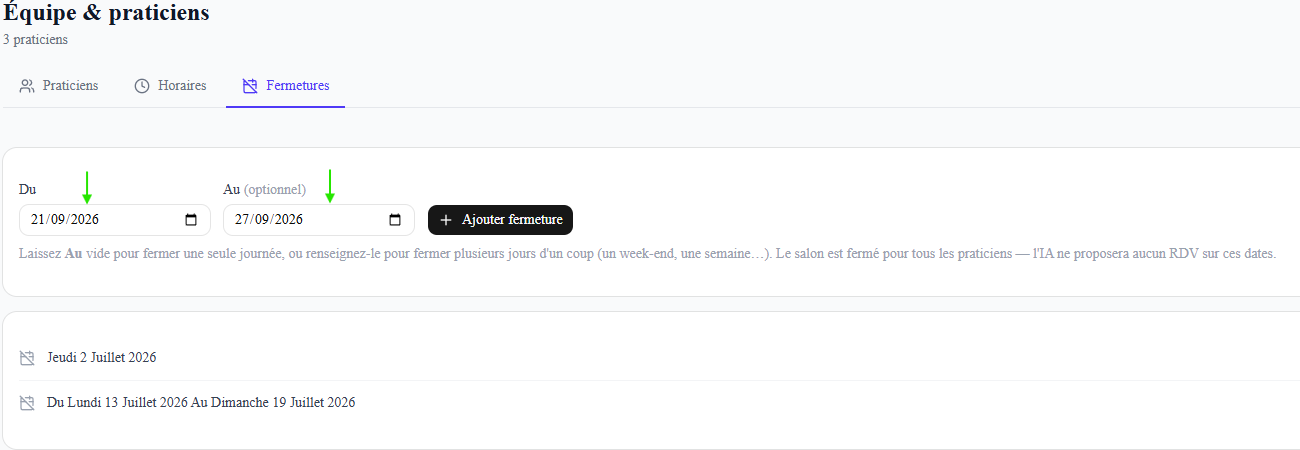
L'onglet Fermetures gère séparément les fermetures exceptionnelles du salon (jours fériés, congés collectifs) : elles bloquent la prise de RDV par l'IA pour tout le monde.
- Une journée ou une plage : choisissez une date dans Du, et laissez Au vide pour fermer un seul jour — ou renseignez-le pour fermer plusieurs jours d'un coup (un week-end, une semaine de congés…).
- Garde-fou RDV : si des rendez-vous sont déjà posés sur un jour que vous fermez, l'app vous prévient et demande confirmation. Fermer n'annule pas ces RDV existants — ils restent au planning, à vous de les déplacer ou annuler.
- Visible dans l'agenda : un jour fermé apparaît hachuré avec une pastille « Fermé » sur toutes les vues (Jour, 3 jours, Semaine, Mois).
Politique d'annulation
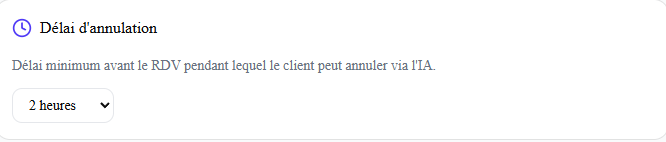
Réglez le délai d'annulation : le délai minimum avant le RDV pendant lequel le client peut encore annuler via l'IA — au choix 1 h, 2 h, 6 h, 24 h ou 48 h. Trop près du RDV (en deçà de ce délai), l'IA n'accepte plus l'annulation automatique : le client doit alors vous contacter directement.
Horizon de réservation
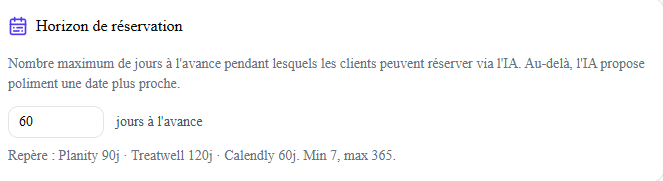
Définissez le nombre maximum de jours à l'avance pendant lesquels les clients peuvent réserver via l'IA. Au-delà de cet horizon, l'IA propose poliment une date plus proche plutôt qu'un créneau trop lointain.
Canaux & QR (numéro, QR, affiches)
La carte « Canaux & QR » (Paramètres → Canaux & QR) affiche votre numéro virtuel dédié, le QR code de votre page de réservation et le statut de connexion de chaque canal.
Vos deux affiches (mêmes infos, deux formats) sont visibles en aperçu directement dans la carte, dès votre essai :
- Affiche vitrine (A5) — à coller en vitrine, lisible depuis la rue.
- Sticker comptoir (10 × 10 cm) — à poser près de la caisse.
Une fois abonné, le bouton « Télécharger mes affiches » génère un seul fichier prêt à imprimer regroupant les deux formats, avec votre nom et votre QR unique : ouvrez-le puis choisissez Imprimer ou Enregistrer en PDF depuis votre navigateur. Le bouton « Télécharger le QR (PNG) » reste disponible (essai compris) pour un usage numérique (réseaux sociaux, signature e-mail). Le QR pointe vers votre page de réservation, pas vers un numéro précis : vous n'avez jamais besoin de réimprimer si un canal change.
Chaque canal porte l'un de ces trois statuts :
- 🟢 Connecté — le canal est opérationnel, vos clients peuvent vous joindre.
- ⚪ Non connecté — pas encore actif (mise en service en cours, ou canal à brancher).
- 🔴 Échec — un problème est survenu (ex. attribution du numéro) : relancez ou contactez le support.
Le Téléphone est proposé à vos clients dès que votre numéro virtuel est attribué et qu'il vous reste des minutes d'appels (Paramètres → IA : minutes restantes ; 45 minutes offertes pendant l'essai, puis par pack appels). Sans crédit, il n'apparaît ni sur votre page client ni dans vos canaux ; un client qui compose quand même le numéro entend un court message qui l'invite à appeler directement le salon. Telegram se connecte automatiquement, sans démarche de votre part. Un canal qui n'est pas actif ne s'affiche pas.
WhatsApp est inclus, sur demande (sans supplément) : activez-le avec l'interrupteur « Activer WhatsApp » de la carte. Notre équipe branche votre numéro sous 2 jours ouvrés et vous prévient par e-mail ; en attendant, la carte affiche « Demande envoyée » et vous pouvez annuler. WhatsApp étant opéré par Meta, sa disponibilité ne peut pas être garantie (nom du salon refusé, numéro restreint ou suspendu) : le téléphone et Telegram restent actifs quoi qu'il arrive. Une fois WhatsApp actif, le lien « Désactiver » le retire de votre page de réservation ; vous pourrez le redemander.
Téléphone IA (option)
Tant qu'il vous reste des minutes d'appels, une voix IA décroche les appels et peut réserver de bout en bout ; il n'y a rien à allumer. Paramètres → IA affiche les minutes restantes, ou « Crédit épuisé — recharger » avec le bouton qui mène à « Mon abonnement ». Le numéro est fourni par Telnyx ; vous pouvez le rediriger depuis votre ligne fixe vers ce numéro pour basculer les appels non décrochés.
Encaissement en ligne (Stripe Connect) Bientôt
Vous pourrez relier votre compte Stripe Connect pour encaisser en ligne, acomptes compris. En attendant, la caisse gère les paiements au salon : espèces, et carte bancaire via votre TPE habituel.
Mon abonnement & période d'essai
Onglet Mon abonnement. À l'inscription, vous démarrez une période d'essai de 14 jours, sans carte bancaire et sans engagement — toutes les fonctionnalités sont accessibles, avec un crédit d'essai offert : 50 rendez-vous par message et 45 minutes d'appels, pour tester l'IA sur les deux canaux avant de choisir. Si vous souscrivez, ce qu'il en reste est conservé et s'ajoute à vos packs ; sans souscription, il s'éteint à la fin de l'essai. Votre statut (Période d'essai / Actif) y est affiché, ainsi que la date de fin d'essai (pendant l'essai) ou la date de prochain renouvellement (une fois actif). Si vous êtesEarly Adopter, le plein tarif est affiché barré au-dessus de votre tarif remisé.
- Choisir votre formule — le forfait Lutinia à 19,90 € HT/mois comprend un nombre illimité de praticiens, l'agenda, la caisse, les fiches clients, les confirmations et rappels, sans commission. Il ne comprend aucun crédit IA : l'IA s'achète par packs à 9,90 € HT, au choix — 100 rendez-vous pris par message (WhatsApp, Telegram) ou 90 minutes d'appels au répondeur IA. Les packs sont optionnels : vous pouvez activer le forfait seul, ou ajouter un pack message, un pack appels, ou les deux, à l'activation ou plus tard. Sans pack, l'assistant IA ne prend pas de rendez-vous. Périodicité Mensuelle ou Annuelle (199 € HT/an : 10 mois payés, 2 offerts — sur le forfait seul). RemiseEarly Adopter sur le forfait si vous y êtes éligible. Tous les prix sont HT, TVA 20 % en sus.
- Activer mon abonnement — ouvre une page de paiement sécurisée par Stripe où vous saisissez votre carte. Une fois le paiement validé, votre statut passe à Actif.
- Acheter un pack — une fois l'abonnement actif, vous suivez la consommation de vos packs et pouvez en acheter un à tout moment (bouton « Acheter un pack maintenant », message ou appels), payé immédiatement. Les packs ne sont pas un abonnement : ils ne se renouvellent pas d'eux-mêmes. Les crédits sont liés à l'abonnement et perdus à la résiliation, jamais remboursés.
- Recharge automatique — à activer si vous le souhaitez, séparément pour les messages et pour les appels : quand votre pack est vide, un pack de 9,90 € HT du même type est ajouté automatiquement, dans la limite d'un nombre de packs par mois que vous fixez. Sans recharge (ou plafond atteint), l'IA cesse de prendre des rendez-vous par message, ou le répondeur ne décroche plus, jusqu'à l'achat d'un pack. Ajouter des praticiens reste gratuit et illimité.
- Gérer mon abonnement — une fois actif, ce bouton ouvre le portail Stripe pour mettre à jour votre carte, consulter vos factures ou résilier votre abonnement.
Sécurité — verrou par code admin
Onglet Sécurité. Sur une tablette partagée à l'accueil, ce verrou cache l'argent et les réglages sensibles au personnel : les zones protégées demandent un code admin (PIN à 4 chiffres) pour s'ouvrir, puis se re-verrouillent toutes seules. Désactivé par défaut — si vous travaillez seul(e), vous n'avez rien à faire.
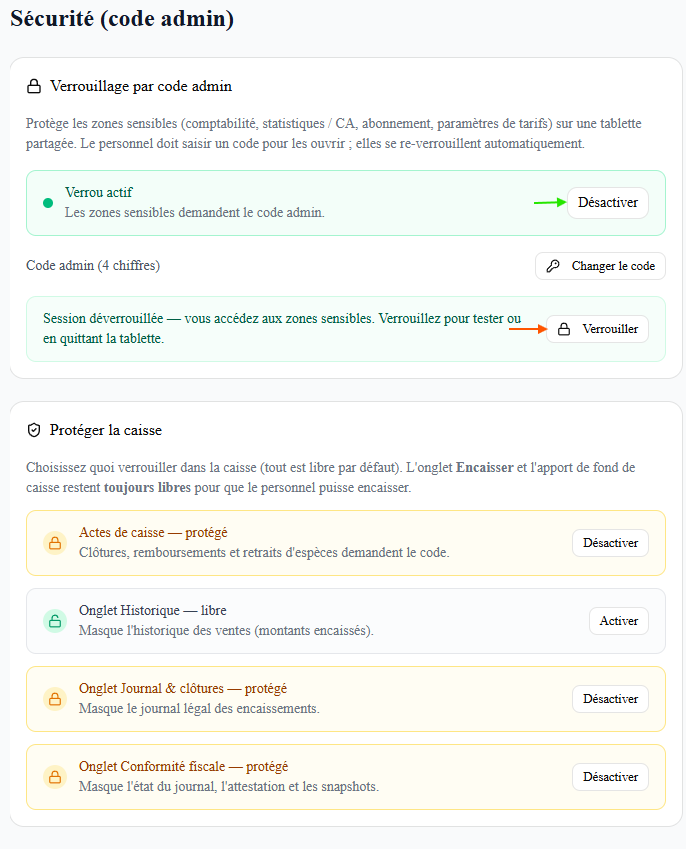
- Activer le verrouillage — un interrupteur maître. À la première activation, vous définissez votre code à 4 chiffres. Le bouton « Changer le code » permet de le modifier ensuite.
- Zones toujours protégées (dès que le verrou est actif) :Comptabilité,Statistiques / CA, Mon abonnement, Fidélité et la Zone dangereuse.
- Protéger la caisse — au choix, zone par zone : les actes (clôtures, remboursements, retraits d'espèces), l'onglet Historique, l'onglet Journal & clôtures, l'onglet Conformité fiscale. L'onglet Encaisser et l'apport de fond de caisse restent toujours libres pour que le personnel puisse encaisser.
Une fois déverrouillé avec le code, toutes les zones s'ouvrent d'un coup (pour ~30 min). Ça se re-verrouille automatiquement après 20 min d'inactivité, ou immédiatement avec le bouton « Verrouiller ». Dans le menu de gauche, un cadenas apparaît sur Comptabilité et Statistiques : 🟠 ouvert = déverrouillé, 🔒 fermé = verrouillé.
Mes données — exporter (RGPD)
L'espace « Mes données » (Paramètres > Sécurité & compte) vous laisse télécharger à tout moment vos données au format CSV (ouvrable dans Excel, Google Sheets…) :
- Mes clients — nom, téléphone, e-mail et consentements.
- Mes rendez-vous — historique complet, avec prestation, praticien, statut et paiement.
Conformément au droit à la portabilité (RGPD, art. 20), vos données vous appartiennent : Lutinia ne les retient jamais, vous restez libre de partir avec.
Importer depuis un autre logiciel (migration)
Vous arrivez de Planity, Treatwell, Booksy ou Fresha ? Le même espace « Mes données » vous permet d'importer votre fichier client et votre historique de rendez-vous au format CSV. Lutinia reconnaît automatiquement les colonnes de votre fichier, quel que soit le logiciel d'origine.
- Depuis votre ancien logiciel, exportez en CSV votre fichier client, puis (séparément) votre historique de rendez-vous. Tous le permettent — c'est votre droit (RGPD, art. 20).
- Dans Lutinia, cliquez sur « Importer des clients » ou « Importer des rendez-vous » et choisissez le fichier.
- Vérifiez l'aperçu : nombre de fiches à créer ou à compléter, RDV à importer, doublons écartés et lignes en erreur. Rien n'est enregistré à ce stade.
- Cliquez sur « Confirmer l'import ». Les prestations, praticiens et clients qui n'existaient pas encore sont créés automatiquement.
Les rendez-vous importés alimentent votre agenda (historique), pas la caisse : ils n'apparaissent donc ni dans vos recettes ni dans votre comptabilité.
Zone dangereuse — supprimer le compte
En bas de l'onglet Mon salon, la zone dangereuse contient le bouton « Supprimer mon compte ». C'est une action irréversible : vos données personnelles, celles de vos clients et de vos praticiens sont anonymisées, vos canaux coupés, votre abonnement résilié, votre numéro libéré et votre accès fermé. Vos écritures de caisse (tickets, encaissements, clôtures) sont conservées sans données personnelles pendant la durée légale, avec la raison sociale, le SIRET et l'adresse fiscale du salon. À n'utiliser qu'en toute connaissance de cause (pensez à exporter au préalable vos données viaMes données et vos écritures comptables / FEC depuis laComptabilité).
IA conversationnelle
C'est le différenciateur principal de Lutinia. L'IA gère les conversations clients de bout en bout : prise de RDV, déplacement, annulation, questions sur les prestations, confirmations et rappels.
Comment ça marche
Quand un client envoie un message sur l'un de vos canaux connectés, l'IA reçoit le texte, consulte votre agenda, vos prestations et vos horaires, puis répond. Si une réservation est souhaitée, elle propose les créneaux disponibles, confirme avec le client, et crée le RDV dans l'agenda — le tout sans intervention de votre part.
Reprendre la main
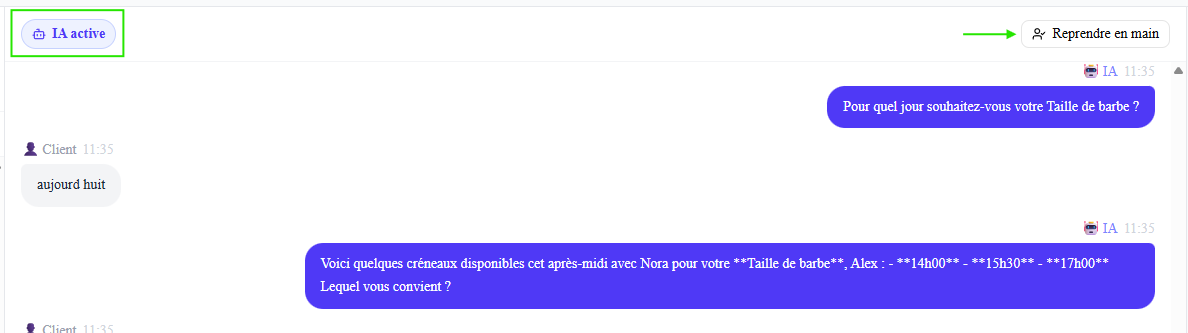
À tout moment depuis l'onglet Messages (ou le mini-chat d'une demande de modification de RDV), vous pouvez reprendre la main : il suffit d'envoyer un message manuel, ou de cliquer « Reprendre en main ». L'IA se met en pause et cesse de répondre jusqu'à ce que vous cliquiez « Rendre à l'IA » — le temps de gérer une situation sensible (négociation, plainte, demande exceptionnelle).
Relances copilote (créneaux à remplir & reconquête) Bientôt
Relance des créneaux creux et reconquête des clients inactifs, avec l'accord de chaque client (OUI / STOP). Les confirmations et rappels de rendez-vous, eux, sont déjà actifs.
Téléphone IA
Si l'option téléphone est active, les appels entrants sont décrochés par une voix IA capable de comprendre la demande, proposer un créneau et confirmer la réservation à l'oral. Le transcript de l'appel s'ajoute à la fiche client comme une conversation normale.
Notifications
La pile de notifications en bas de la sidebar regroupe les événements du jour qui méritent votre attention. Elles se rafraîchissent toutes les 30 secondes.
Types de notifications
- RDV à confirmer — un RDV pris par l'IA attend votre validation.
- RDV confirmé / déplacé — confirmation ou changement détecté aujourd'hui.
- RDV annulé — créneau libéré.
- Client absent (no-show) — RDV passé sans que le client se soit présenté.
- Nouveau client — un contact vient d'être créé via un canal.
Cliquer sur VOIR
Pour les notifs liées à un RDV, le bouton VOIR vous emmène sur l'agenda à la date concernée — en préservant la vue que vous aviez choisie (Jour / 3 jours / Semaine / Mois). Le RDV est surligné pour le repérer rapidement.
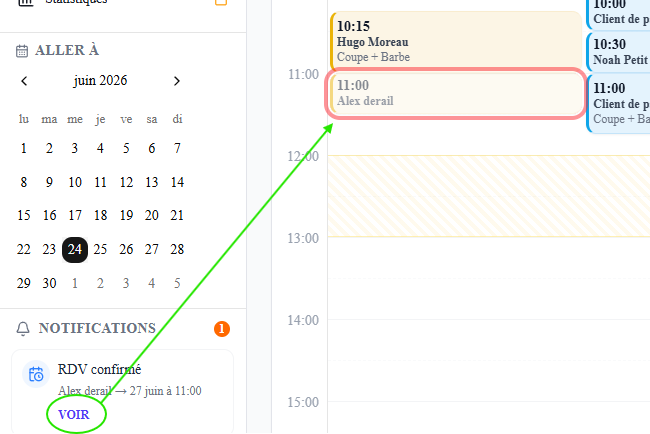
Fermer une notification
Survoler la notification fait apparaître une croix en haut à droite. Cliquer dessus la masque définitivement (stockée dans le navigateur, ré-apparaît si vous changez de session).
Programme Early Adopter
Les 50 premiers commerçants à s'abonner bénéficient du programme Early Adopter : une remise à vie sur le forfait, sans engagement. La remise est dégressive par cohorte : -30% pour les 25 premiers, -15% pour les 25 suivants.
Tarification Early Adopter
La remise porte sur le forfait (19,90 € HT) uniquement — les packs IA, message comme appels, restent au tarif normal. Garantie à vie tant que l'abonnement reste actif.
- 25 premiers (-30% sur le forfait) — forfait : 13,93 € HT/mois (au lieu de 19,90 €)
- 25 suivants (-15% sur le forfait) — forfait : 16,92 € HT/mois (au lieu de 19,90 €)
- Packs IA : 9,90 € HT les 100 rendez-vous par message ou les 90 minutes d'appels (tarif normal, non remisé).
Contreparties demandées
En échange de la remise à vie, nous demandons aux Early Adopters :
- Un témoignage écrit ou vidéo au bout de 3 mois d'utilisation.
- Le droit pour Aura Soft de citer votre établissement comme client de référence.
- Des retours réguliers (questionnaires courts) pour faire évoluer le produit.
Comment vérifier que je suis Early Adopter
Dans Paramètres > Abonnement, le badge Early Adopter apparaît à côté de votre formule si vous y êtes éligible. Le tarif remisé est appliqué automatiquement à chaque facture.